

AirPods fungerer bedst i Apples eget økosystem, men de er også overraskende nemme at bruge sammen med Android-telefoner, Windows-bærbare og stort set enhver Bluetooth-enhed. Hemmeligheden er at vide, hvornår parringen sker automatisk — og hvornår du skal skifte til manuel parring. Denne guide dækker parring, fejlfinding, avancerede tips og praktiske løsninger, så du kan få dine AirPods til at spille sammen med de enheder, du bruger mest.
Parring af AirPods med Apple-enheder er næsten øjeblikkelig
Apple har designet AirPods til at være så friktionsfri som muligt ved opsætning. I de fleste tilfælde skal du blot åbne opladningsetuiet tæt på en ulåst iPhone eller iPad. Et parringskort dukker op på skærmen, du trykker på Forbind, og AirPods forbinder ikke kun til den aktuelle enhed, men også til andre Apple-enheder, der er tilknyttet samme iCloud-konto. Denne synkronisering via iCloud gør det meget nemmere at bevare forbindelse på tværs af flere Apple-enheder uden gentagne trin.
Når det først er sat op, bliver den daglige brug enkel. Lyden kan automatisk skifte mellem din iPhone, iPad og Mac (så længe enhederne er opdaterede og logget ind med samme Apple-id). Denne automatiske enhedsskift-funktion betyder, at dit headset intuitivt følger din aktivitet — for eksempel skifte fra musik på Mac til et opkald på iPhone — hvilket er en af fordelene ved Apples økosystem.
Hvis popup-vinduet ikke dukker op, løser et par hurtige tjek ofte problemet:
- Åbn Kontrolcenter og kontroller lydudgangsmenuen for at se, om dine AirPods allerede er listet.
- Gå til Indstillinger > Bluetooth og bekræft, at Bluetooth er slået til, og at AirPods er inden for rækkevidde.
- Hold etuiet åbent, mens du står i Bluetooth-skærmen — det udløser ofte parringstilmeldingen igen.
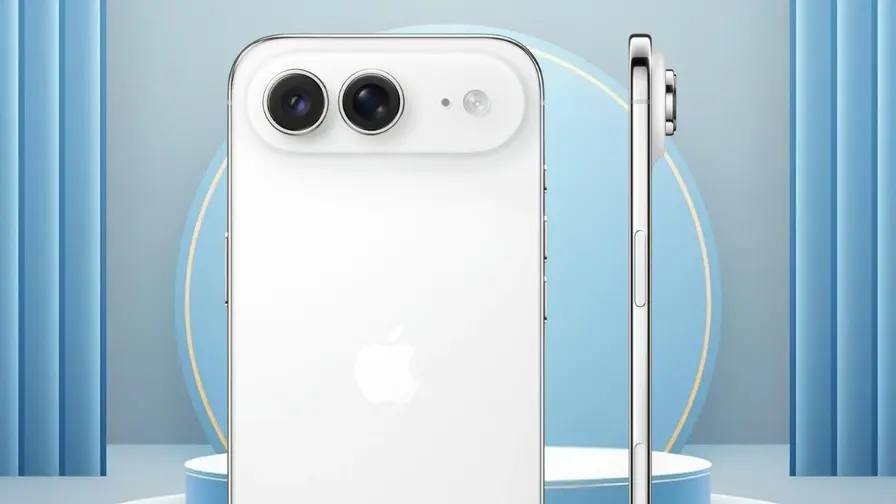
På en Mac er trinene tilsvarende ligetil: gå til Systemindstillinger > Bluetooth, find dine AirPods og vælg Forbind. Hvis dine AirPods allerede er parret med din iPhone, kan de også dukke op automatisk på dit Apple Watch eller andre macOS-enheder, afhængig af dine iCloud- og systemindstillinger.
Nyere iPhones kan opleves som hurtigere takket være H2-funktioner
Hvis du bruger nyere AirPods-modeller med H2-chip, kan parringen opleves endnu mere øjeblikkelig på nyere iPhones som iPhone 15 Pro, iPhone 15 Pro Max og iPhone 16-serien. H2-chippen forbedrer trådløs effektivitet, latens og forbindelsesstabilitet, hvilket ofte gør, at telefonen opdager øretelefonerne med mindre forsinkelse, og skift mellem lydkilder føles mere responsivt og pålideligt.
Ingen prompt? Hold det simpelt: sørg for, at din iPhone er oplåst, at Bluetooth er aktiveret, og prøv at lukke etuiet i nogle få sekunder, før du åbner det tæt på telefonen. Hvis AirPods var forbundet til en anden enhed få øjeblikke før, kan den lille nulstilling hjælpe iPhonen med at overtage forbindelsen. Det kan også hjælpe at genstarte Bluetooth på mobilen eller genstarte selve iPhonen, hvis der er netværks- eller softwarebegrænsninger.
Sådan sætter du AirPods i parringsmode (alle modeller)
Manuel parring er nødvendig, når du forbinder AirPods til en ikke-Apple-enhed — eller når Apples hurtige opsætning ikke dukker op. Den præcise metode afhænger af din AirPods-generation, og her er de normale fremgangsmåder med ekstra tips til stabil parring:
- AirPods med en opsætningsknap: Åbn låget, og tryk og hold knappen på bagsiden af etuiet, indtil statuslyset blinker hvidt. Hold øje med den hvide indikator; hvis den ikke blinker, kan etuiet have lavt batteri, så sørg for at lade det op et par minutter.
- Nyere modeller med touch-baseret parring (f.eks. AirPods 4 og AirPods Pro 3): Åbn låget og tryk på området nær frontens statuslys for at gå i parringsmode. På nogle varianter kan flere tryk eller en kort venteperiode være nødvendig, hvis enheden allerede forsøger at genoprette forbindelse til en tidligere kendt enhed.
Lad låget være åbent for at holde dem synlige. Hvis du lukker etuiet, afsluttes parringsvinduet, og du skal muligvis gentage trinene. Bemærk også, at parring ofte er mere stabil, hvis både AirPods og den nye enhed er tæt på hinanden uden store metalgenstande eller meget støj i det trådløse spektrum.
Et mere praktisk tip: parringsmode sletter ikke eksisterende forbindelser. Så hvis dine AirPods hele tiden skifter tilbage til en nærliggende iPhone eller tablet, kan du midlertidigt slå Bluetooth fra på den enhed, så parringen med en ny enhed bliver lettere. Det er også en god idé at fjerne eller glemme tidligere Bluetooth-pairinger på den enhed, du vil skifte væk fra, for at undgå konflikt.
Sådan forbinder du AirPods til Android-telefoner
På Android opfører AirPods sig som almindelige Bluetooth-øretelefoner. Sæt dem i parringsmode, åbn din telefons Bluetooth-indstillinger, og se efter dem i listen over tilgængelige enheder. Tryk for at oprette forbindelse, og så er du klar til opkald, musik, podcasts — de grundlæggende funktioner fungerer pålideligt. Mange Android-telefoner viser en standard Bluetooth-ikonmenu, hvor du kan skifte lydprofil mellem A2DP (højkvalitetslyd) og HFP (opkald), afhængigt af hvordan din telefon identificerer AirPods.
Nogle Apple-specifikke funktioner følger ikke med. Automatisk enhedsskift og visse spatial audio-adfærd forbliver bundet til Apples økosystem, og Android viser muligvis ikke batteristatus uden en tredjepartsapp eller et widget. Der findes dog tredjepartsapps på Google Play, der kan læse batteriniveauet for hvert øre og etuiet samt tilbyde visuelle indikatorer og opdateringsfunktioner.
Hvis dine AirPods ikke dukker op i listen, genstart Bluetooth-scanningen, og bekræft, at AirPods stadig er i parringsmode (den hvide blinkning varer ikke evigt). Luk etuiet og åbn det igen, eller gentag parringsproceduren. Hvis din Android-telefon kører en ældre Android-version eller har OEM-specifikke Bluetooth-tilpasninger, kan du også prøve at slette gamle Bluetooth-cache-data (i nogle tilfælde via app-indstillinger for Bluetooth eller ved at genstarte enheden) for at få en frisk scanning.
Sådan parrer du AirPods med en Windows 11-bærbar
Windows 11 håndterer AirPods som en normal Bluetooth-lydenhed. Åbn Indstillinger > Bluetooth og enheder, tilføj en ny enhed, og vælg dine AirPods, når de vises. Efter den første opsætning genopretter Windows typisk forbindelsen automatisk, når Bluetooth er aktiveret, og øretelefonerne er i nærheden. Windows kan dog have forskellige lydprofiler (f.eks. Høj kvalitetslyd vs. Håndfri opkald), så vælg den korrekte profil i lydindstillingerne for at undgå dårlig lydkvalitet under opkald.
Hvis dine AirPods ikke dukker op:
- Slå Bluetooth fra og til igen for at genstarte scanningen og rydde eventuelle midlertidige forbindelsesproblemer.
- Sørg for, at AirPods ikke er aktivt forbundet til en nærliggende telefon eller tablet, som kan blokere forbindelsen.
- Hvis Windows virker låst, deaktiver Bluetooth på den anden enhed, så din bærbare kan overtage forbindelsen. Du kan også prøve at fjerne gamle Bluetooth-enheder fra Windows-listen og starte forfra.
Til avanceret fejlsøgning kan du åbne Enhedshåndtering og tjekke for opdaterede Bluetooth-drivere, eller bruge Windows diagnostikværktøjer til netværk og lyd. Opdatering af operativsystemet kan også løse kompatibilitetsproblemer mellem Bluetooth-stakke og nyere AirPods-modeller.
Fejlfinding: når AirPods ikke vil parre
De fleste parringsproblemer skyldes to ting: AirPods er ikke synlige, eller de holder stadig fast i en tidligere forbindelse. En nulstilling løser mange stående problemer og er ofte den hurtigste løsning, når standardtrinene ikke virker.
Nulstil AirPods med en opsætningsknap: Læg AirPods i etuiet, behold låget åbent, og tryk og hold opsætningsknappen, indtil lyset bliver ravfarvet og derefter blinker hvidt. Denne proces sletter parringsoplysningerne og sætter enhederne tilbage i fabriksparringstilstand, hvilket ofte hjælper hvis firmware eller tidligere forbindelser skaber konflikt.
Nulstil nyere modeller uden fysisk knap: Læg AirPods i etuiet, luk låget i cirka 30 sekunder, åbn det og tryk hurtigt tre gange på fronten af etuiet. Lyset bør blinke ravfarvet og derefter hvidt for at bekræfte nulstillingen. For disse modeller kan det være nødvendigt at følge producentens specifikke procedure præcist, så gentag gerne et par gange, hvis det ikke lykkes første gang.
Tjek også det basale: lavt batteri kan afbryde opsætningen, og overfyldte trådløse omgivelser kan gøre opdagelse ustabil. Flyt til et mere roligt sted (eller sluk for nærliggende Bluetooth-enheder) og prøv igen. I nogle tilfælde kan en firmwareopdatering af AirPods (som sker automatisk, når etuiet er i nærheden af en iPhone med internetforbindelse) rette vedvarende forbindelsesproblemer, så sørg for at have en iPhone tæt på i opdateringsperioden.
Hvis parringen fortsætter med at fejle, kan det være nyttigt at kontrollere, om der er kendte hardwareproblemer eller tilbagekaldelser for din AirPods-model, samt at søge hjælp hos Apples support eller autoriserede servicecentre, hvis en fysisk fejl mistænkes.
Når dine AirPods er parret, husker de normalt enheden og genopretter forbindelsen automatisk — hvilket gør den daglige brug simpel, uanset om du bruger iPhone, Android eller Windows. Med lidt forberedelse og kendskab til parringstilstande kan du sikre stabil Bluetooth-forbindelse, bedre batteriovervågning og færre afbrydelser i din daglige lydoplevelse.
.webp)
"AI-entusiast. Jeg undersøger, hvordan kunstig intelligens former vores fremtid og arbejdsliv."
Diskussion
Skriv en kommentar
Kommentarer (2)
Er det virkelig nødvendigt at nulstille så ofte? Min Win11 plejer at connecte fint, måske handler det om drivere eller et andet BT-problem..
Wow, H2-chippen lyder som en gamechanger! Har ikke prøvet på iPhone16 endnu, men det skal testes asap. Lidt nysgerrig på batteri vs Android though