

Hvorfor det betyder noget at fjerne forudinstallerede apps
Nye telefoner leveres næsten altid med et sæt forudinstallerede apps, som du ikke nødvendigvis har bedt om. Nogle producenter er værre end andre: Google Pixel-telefoner er generelt forholdsvis "rene", mens mange Samsung Galaxy-modeller indeholder flere partnerapps og -tjenester. Ud over æstetik kan bloatware fylde på startskærmen, optage lagerplads og i visse tilfælde påvirke batterilevetid og baggrundsydelse. Hvis du foretrækker alternative apps eller blot ønsker en mere strømlinet enhed, er det nyttigt at vide, hvad du kan fjerne, hvad du kun kan deaktivere, og hvornår du bør ty til mere avancerede værktøjer.
Hvad du kan (og ikke kan) afinstallere
Ikke alle forudinstallerede apps er ens. Om en app kan fjernes, afhænger af enhed, Android-version og om producenten betragter appen som en kernekomponent i systemet. Nogle apps er installeret som "systemapps" og ligger i systempartitionen, hvor de kræver særlige rettigheder for at blive fjernet. Andre er installeret som brugerapps og kan normalt afinstalleres uden problemer.
- På Pixel-telefoner kan du afinstallere apps som Google Play Games og Google Play Books, samt visse apps, der blev tilføjet under opsætningen (for eksempel Pixel Watch-appen eller NotebookLM kan være fjernbare afhængigt af din konfiguration). Kerne-Google-tjenester som Chrome, Drive, Maps og lommeregneren er dog ofte låst og kan ikke afinstalleres uden avancerede metoder.
- På Samsung Galaxy-telefoner er flere indbyggede apps sikre at fjerne, og mange brugere fjerner dem med det samme: Global Goals, Samsung Free, Samsung TV Plus, Samsung Shop og Samsung Kids er eksempler. Alligevel er nogle Samsung-apps bundet til systemet og kan kun deaktiveres eller fjernes via avancerede værktøjer.
Eksempler på teknisk forskel: systemapps ligger typisk i /system/app eller /system/priv-app og kræver enten root-adgang eller en ADB-baseret fjernelse for at blive permanent slettet fra systempartitionen. Brugerapps ligger i /data/app og kan ofte fjernes gennem standardgrænsefladen i Android eller via Google Play.
Praktiske afinstallationstrin:
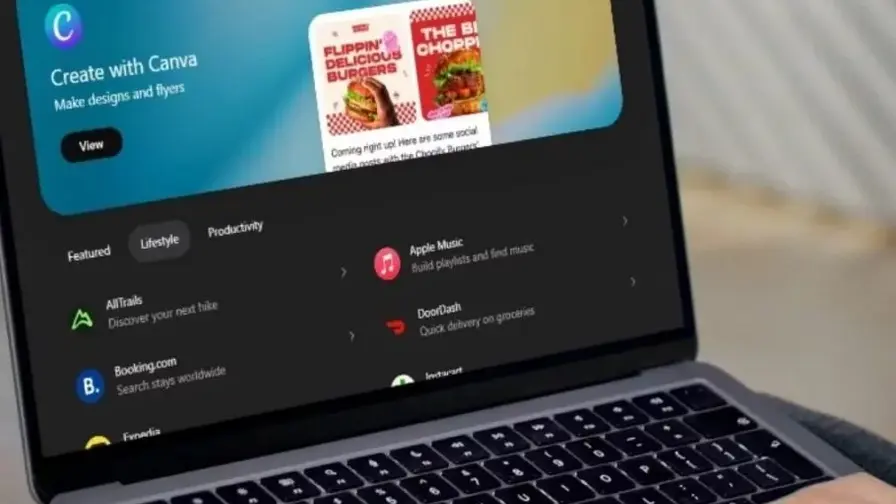
- Pixel: Åbn Google Play Store, tryk på profilikonet, vælg Manage apps & devices > Manage, find appen og tryk Uninstall.
- Samsung: Gå til Settings > Apps, vælg appen og tryk Uninstall > OK. Du kan også langtrykke på et app-ikon på startskærmen og trække eller trykke Uninstall.
Hvis afinstallationsmuligheden mangler, kan du som regel i det mindste deaktivere appen for at skjule den og forhindre den i at køre. Det fjerner ikke altid spor på lagerpladsen, men stopper notifikationer og baggrundsaktiviteter i mange tilfælde.
Hvordan du deaktiverer forudinstallerede apps
At deaktivere indbyggede apps skjuler dem fra appskuffen og hindrer dem i at køre baggrundsprocesser, selvom de fortsat optager plads på lageret. Deaktivering er ofte den sikreste fremgangsmåde, når afinstallation ikke tilbydes.
- Pixel: Settings > Apps > See all apps, vælg appen og tryk Disable. Dette stopper appen fra at starte og fjerner den fra oversigten.
- Samsung: Fra startskærmen, åbn Home Screen Settings > Hide apps, vælg apps du vil skjule, og tryk Done. Du kan også deaktivere apps fra Settings > Apps, hvis afinstallationsknappen ikke er tilgængelig.
Før du deaktiverer en app, bør du overveje at rydde dens cache og slette data for at frigøre noget plads. Gå til Settings > Apps > [app] > Storage & cache > Clear cache / Clear storage. Bemærk, at store systemopdateringer eller geninstallation via Play Store kan reaktivere komponenter eller installere opdateringer igen.
Avanceret fjernelse: brug af ADB
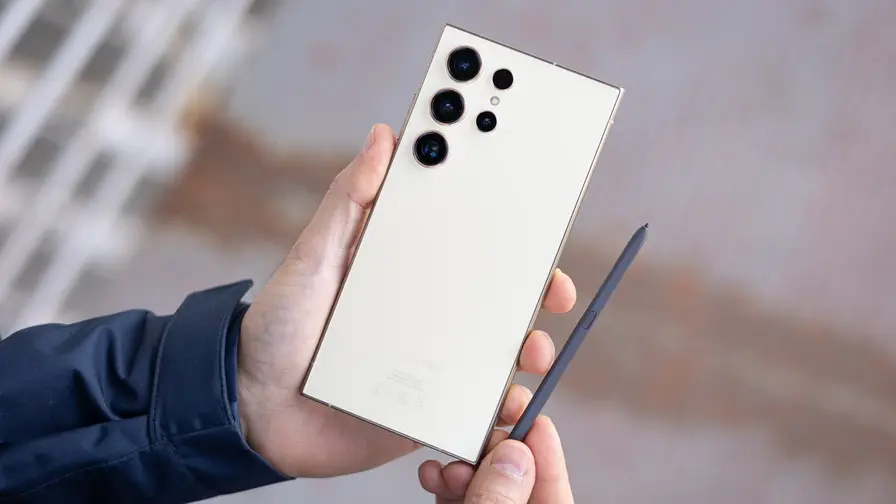
Hvis du er besluttet på at fjerne apps, der ellers er låst, giver Android Debug Bridge (ADB) en kommandolinjev ej til dette. ADB gør det muligt at kommunikere med din telefon fra en PC og bruge package manager-kommandoer til at afinstallere eller deaktivere pakker for bruger 0 (din primære bruger). En almindelig kommando er:
adb shell pm uninstall --user 0 package.name
Dette fjerner appen for den aktuelle bruger uden at ændre systempartitionen fysisk. Der findes også kommandoer som pm disable-user --user 0 package.name for at deaktivere en app eller adb shell pm uninstall -k --user 0 package.name for at fjerne appen, men bevare cache/data-mapper. Før du bruger ADB, skal du aktivere USB debugging i Developer options og sikre, at din pc har ADB installeret.
- OTA-opdateringer kan gendanne nogle pakker, især hvis pakken er en del af systemet eller vendor-partitionen.
- Forkert fjernelse af en pakke kan bryde vigtige systemfunktioner, for eksempel hvis du fjerner en tjeneste, som andre apps eller systemkomponenter afhænger af.
- Garanti eller teknisk support kan være tilbageholdende med at hjælpe, hvis systemets integritet er ændret gennem ADB-kommandoer eller root.
Brug ADB kun, hvis du forstår pakkens identifikatorer (package.name) og har lavet fulde sikkerhedskopier. Du kan liste installerede pakker med adb shell pm list packages og filtrere efter en leverandør med adb shell pm list packages | grep samsung eller tilsvarende. Community-fora som XDA Developers og Reddit har ofte opdaterede lister og scripts, men følg altid instruktionerne nøje og test på en sekundær enhed, hvis det er muligt.
Teknisk kontekst: Der findes flere lag, hvor en app kan være installeret—system, vendor, product eller data. Permanent fjernelse fra system kræver normalt enten at ændre systembilledet (root + remount), bruge et brugerdefineret recovery eller flashing via fastboot, hvilket er langt mere risikabelt end ADB-kommandoer, som typisk er brugerspecifikke.
Fordele, udfordringer og fremtidsudsigter
At fjerne eller deaktivere bloatware får telefoner til at føles hurtigere og mere ryddelige, og det reducerer distraktioner og potentielt baggrundsforbrug af data og batteri. Fordele ved at fjerne forudinstallerede apps inkluderer bedre lagerpladsstyring, færre notifikationer, og et mere privat miljø, hvis du fjerner apps, der tracker eller synkroniserer data uden dit samtykke.
Udfordringerne består i:
- Låste systemapps, som producenter eller operatører beskytter af kompatibilitetsårsager.
- Behovet for visse leverandørtjenester for funktioner som kameraoptimering, sikkerhed eller tilbehørssupport (f.eks. Galaxy Watch eller producent-specifikke APIs).
- Risikoen for utilsigtede bivirkninger ved at fjerne afhængighedspakker, som kan påvirke genoprettelsesmuligheder, systemopdateringer eller backup-tjenester.
Branchens udvikling er todelt: Nogle OEM'er reducerer antal forudinstallationer og gør flere apps valgfrie ved første opsætning, mens operatøroversigter og partneraftaler stadig kan introducere bloatware. Androids mere modulære tilgang til apps og stigende brugerkrav om valgfrihed peger dog i retning af, at brugerne får stadig mere kontrol over, hvad der må blive på enheden.
Producenter som Google arbejder gradvist på at give brugere flere muligheder ved opsætning, og Android-platformens ændringer (f.eks. Project Mainline) flytter mere funktionalitet til opdaterbare moduler, hvilket kan gøre det nemmere at skifte eller fjerne komponenter i fremtiden.

Tips til en renere telefon
Her er praktiske anbefalinger, som øger chancerne for et ryddeligt system med færre uønskede apps og bedre ydeevne:
- Gennemgå apps lige efter opsætning og fjern eller deaktiver det, du ikke bruger. Tidlig oprydning forhindrer, at apps opdateres og optager mere plads senere.
- Brug en tredjeparts launcher til at afklare din startskærm uden at afinstallere apps. Launchere som Nova Launcher eller Lawnchair giver kontrol over layouts, skjulte apps og genveje.
- Ryd cache eller afinstaller app-opdateringer for at frigøre plads, hvis afinstallation ikke er mulig. Dette kan reducere den plads en systemapp optager efter opdateringer.
- Backup før brug af avancerede værktøjer som ADB eller før du forsøger root. Brug helhedssikkerhedskopiering med værktøjer som Android's eget backup-system, Google Drive-sikkerhedskopier eller tredjeparts-løsninger.
- Hold øje med batteri- og dataforbrug i Settings > Battery eller Settings > Network & internet > Data usage for at identificere apps, der kører i baggrunden og tømmer ressourcer.
- Overvej at oprette en sekundær brugerprofil eller en gæstekonto til test af apps, så du ikke roder med primær brugerens indstillinger.
Sikkerhed, privatliv og supportovervejelser
Når du fjerner apps, skal du også forholde dig til sikkerhed og privatliv. Nogle forudinstallerede apps leverer sikkerhedsopdateringer eller krypteringsnøgler, som andre systemkomponenter er afhængige af. Fjernelse af sådanne elementer kan ændre enhedens sikkerhedsmodel og gøre den mere sårbar. Læs producentens dokumentation før større ændringer.
Support og garanti: Hvis du ændrer systemets integritet ved at roote telefonen eller manipulere systempartitionen, kan garantien i nogle tilfælde blive ugyldiggjort. Selv ADB-baserede ændringer, der ikke kræver root, kan gøre det sværere for produkt-support at diagnosticere problemer, hvis de ikke kan genskabe enheden i sin oprindelige tilstand.
Konklusion og praktisk anbefaling
At fjerne forudinstallerede apps (fjern bloatware) er både en praktisk og teknisk beslutning, som giver bedre kontrol over din Android-oplevelse. For de fleste brugere starter processen med at gennemgå og deaktivere uønskede apps via Settings eller Play Store. Avancerede brugere kan bruge ADB til mere målrettet fjernelse, men bør gøre det med omhu og med passende backups.

Fremadrettet er forventningen, at mobilindustrien ligeledes vil bevæge sig mod mere gennemsigtighed og valg ved opsætning. Indtil da er kombinationen af standardafinstallationsmetoder, deaktivering og ADB et robust sæt værktøjer til at reducere bloatware, forbedre ydeevne og beskytte privatliv og batterilevetid.
Tips til hurtig oprydning (hurtigliste):
- Auditér apps lige efter opsætning og fjern eller deaktiver, hvad du ikke bruger.
- Brug tredjeparts launcher for at rydde op i startskærmen uden at afinstallere.
- Ryd cache eller afinstaller opdateringer, når du ikke kan afinstallere helt.
- Lav backup før avanceret fjernelse med ADB eller root-værktøjer.
.webp)
"Jeg dækker krydsfeltet mellem teknologi og design. For mig handler tech om funktionalitet og æstetik."
Diskussion
Skriv en kommentar
Kommentarer (2)
Wow, fjern bloatware = befrielse. Rydder straks min Galaxy, men pas på med root, gjorde fejl engang..
Er det virkelig sikkert at fjerne systemapps med ADB? Har prøvet lidt, men OTA genskaber ofte ting... lidt nervøs for at brække noget, anyone?