

Introduktion
Samsung har gemt en nyttig kameraindstilling i Galaxy S26 Ultra, men den er ikke åbenlys. Ønsker du skarpere hverdagsskud uden at kæmpe med RAW-indstillinger? Der findes en 24MP-tilstand i softwaren—hvis du ved, hvor du skal lede.
Hardwareoversigt og standardindstillinger
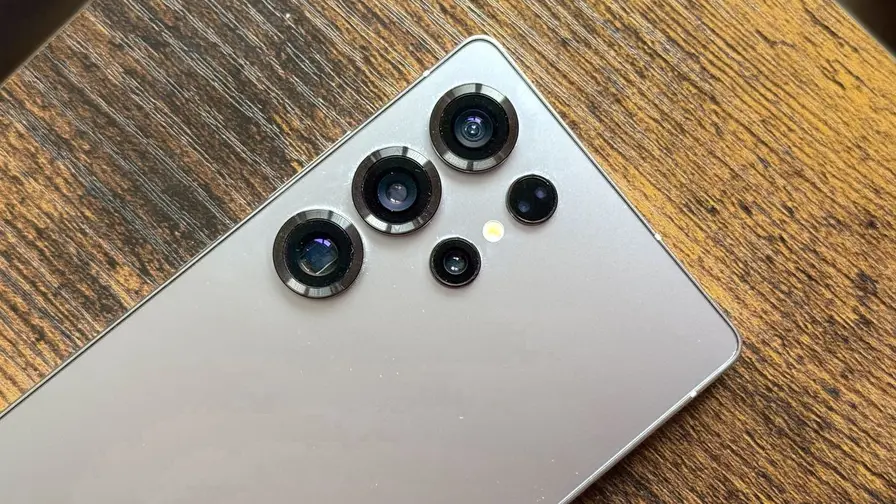
Selve hardwaret er ingen hemmelighed: en 200MP primærsensor og en 50MP telefoto, begge opdateret med bredere blænder for at hente mere lys. Fra fabrikken tilbyder kameraet de velkendte 12MP-, 50MP- og 200MP-valg. 24MP-muligheden vises dog ikke, før du installerer Samsungs Camera Assistant-app fra Galaxy Store og aktiverer den opløsning. Det er et førsteparts værktøj, alligevel er det ikke forudinstalleret på S26 Ultra.
Hvordan de forskellige opløsninger bruges
Hver opløsning har sit formål. Standard 12MP giver ofte den bedste balance mellem dynamisk område, lav støj og konsekvent farvebehandling. 50MP- og 200MP-tilstandene er til, når du har brug for ekstra detaljer—til kraftig beskæring eller tæt inspektion—men de kan være hårdere i farvegengivelse og dynamisk område afhængigt af motivet og behandlingspipeline.
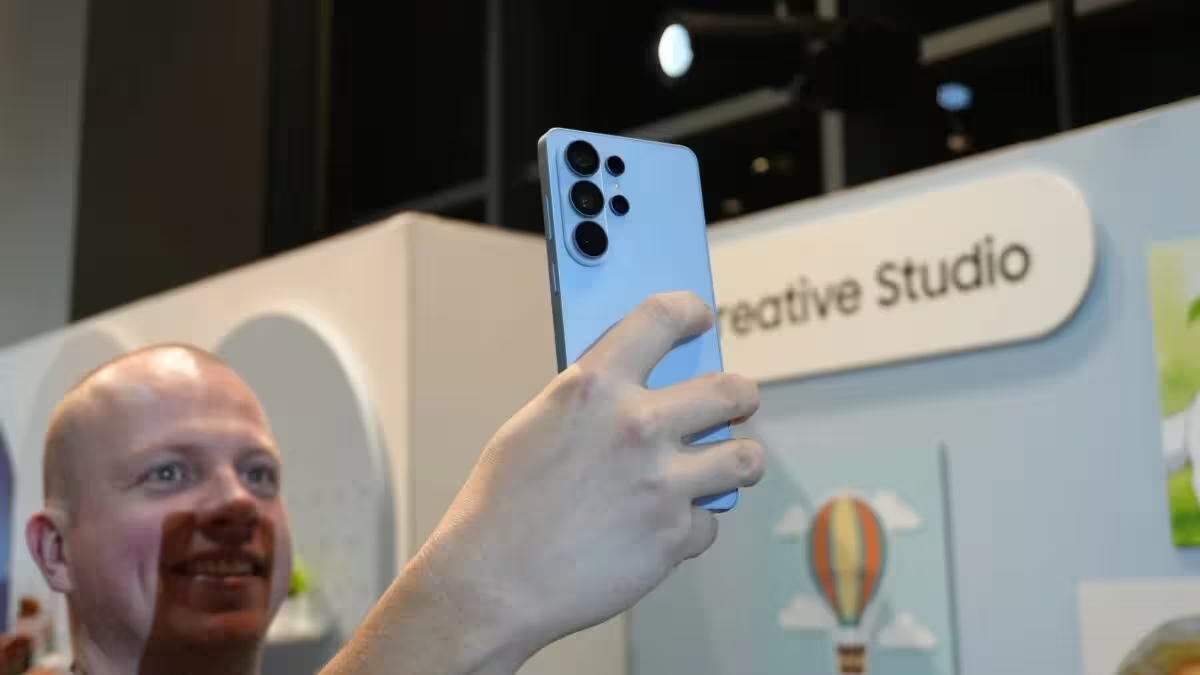
24MP-tilstanden placerer sig midt mellem disse verdener. Betragt den som den gyldne middelvej: mere opløsning end 12MP for bedre beskæringer, men med billedbehandling, der bevarer mere naturlige farver og bredere dynamisk område end ultra-højopløsnings-tilstande i mange situationer. Den er tunet til point-and-shoot-brug i standard Kamera-app'en, så du ikke behøver rode med ISO, lukkertid eller eksponering for at få tilfredsstillende resultater.
Forskellen mellem Camera Assistant 24MP og Expert RAW
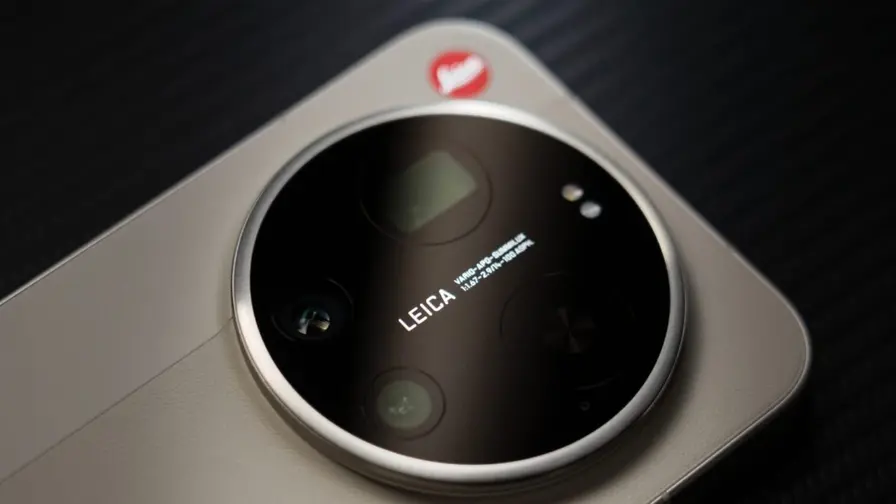
Forstå forskellen: forveksl ikke denne 24MP-udgang med den 24MP, du kan få i Expert RAW. Den sidstnævnte er rettet mod fotografer, der ønsker manuel kontrol og det mest komplette rådata. 24MP, som du aktiverer via Camera Assistant, er optimeret til hverdagsfotografering—hurtig, konsekvent og mindre krævende for lager og behandling sammenlignet med fulde 200MP-optagelser.
Teknisk kontekst
Camera Assistant fungerer som et softwarelag, der tilføjer en ekstra billedbehandlingsprofil. I praksis betyder det, at sensordata fra 200MP-sensoren bliver skaleret og behandlet til en 24MP-jpeg (eller HEIF), mens billedbehandlingsalgoritmerne prioriterer farvebalance, støjhåndtering og kontrast for en mere brugervenlig oplevelse. Det er et kompromis mellem detalje og behandlingsstabilitet—designet til dem, der vil have bedre billeder uden at blive fotografer.
Hvorfor bruge 24MP i praksis?
Der er flere situationer, hvor 24MP giver mening i daglig brug:
- Når du vil have bedre mulighed for at beskære billeder uden at miste for meget kvalitet.
- Når du fotograferer i blandet lys, og standard 12MP-tilstanden ikke bevarer højlys og skygger optimalt.
- Hvis du vil undgå meget store filer fra 200MP, men stadig beholde flere detaljer end 12MP.
- Når du foretrækker et mere naturtro farveresultat frem for de til tider aggressive HDR- eller skærpnings-effekter ved højeste opløsninger.
Praktiske eksempler
Forestil dig en gadefotooptagelse i skumringen: 12MP giver et lavt støjniveau og god farvekonsistens, men finere detaljer i bygningers struktur kan gå tabt ved beskæring. 200MP vil bevare struktur, men risikoen for stærk proces-artefakt og vanskeligheder i HDR-håndtering stiger. 24MP er ofte det bedste valg—det leverer en tydelig forbedring i mulighed for beskæring og samtidig en mere balanceret behandling i udfordrende lys.
Sådan installerer og aktiverer du 24MP
Følg disse trin for at aktivere 24MP via Camera Assistant:
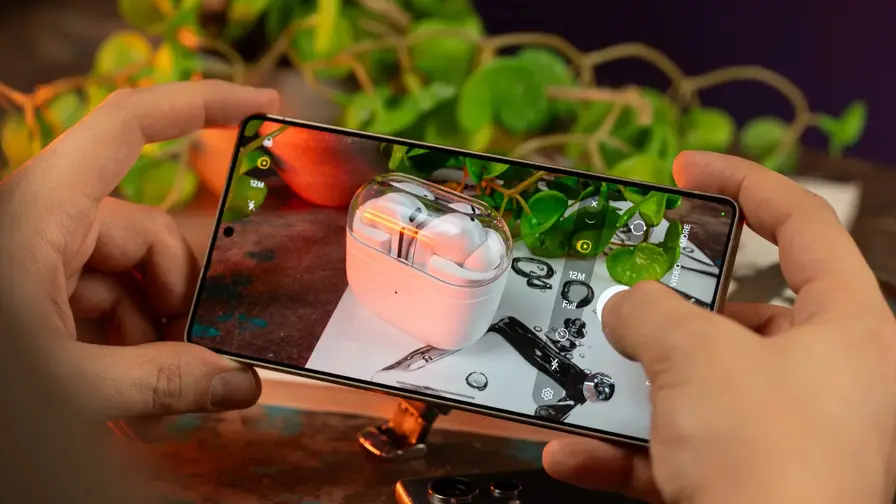
- Åbn Galaxy Store på din Galaxy S26 Ultra.
- Søg efter "Camera Assistant" (sørg for, at det er fra Samsung eller en officiel kilde).
- Installer appen og giv de nødvendige tilladelser til kamera og lager, når du bliver spurgt.
- Åbn Camera Assistant og find indstillinger for opløsning eller billedstørrelse.
- Aktivér 24MP-tilstanden og genstart eventuelt standard Kamera-app'en, hvis ændringen ikke træder i kraft straks.
Bemærk: Selvom Camera Assistant er et officiel værktøj, præinstallerer Samsung det ikke som standard på S26 Ultra. Det betyder, at du selv skal hente det, hvis du vil have adgang til denne ekstra opløsning fra Kamera-appen.
Fejlfinding
- Hvis 24MP ikke vises, kontroller at appen er opdateret til seneste version i Galaxy Store.
- Genstart telefonen efter installation for at sikre, at tilladelser og indstillinger træder i kraft.
- Hvis Camera Assistant ikke fungerer sammen med andre tredjeparts kameraapps, prøv at aktivere indstillingen direkte i Samsungs standard Kamera-app.
Sammenligning: billedkvalitet, lager og ydeevne
Ved valg af opløsning er der altid et trade-off mellem billedkvalitet, filstørrelse og processorbelastning. Her er en kort oversigt:
- 12MP: Mindre filer, lavere støj og typisk bedst dynamisk område. God til sociale medier og hurtig deling.
- 24MP (Camera Assistant): Mellemløsning med bedre beskæringsmuligheder, forbedret farvegengivelse og bredere dynamisk område end 50/200MP i mange scenarier.
- 50MP / 200MP: Maksimal detalje, men større filer, langsommere behandling og potentielt mere sårbarhed over for procesartefakter og mindre konsekvent HDR.
Lagerplads og proceskrav
200MP-filer kan være mange gange større end 24MP-filer. Hvis du fotograferer meget eller vil gemme mange billeder lokalt, kan 24MP være et pragmatisk valg, der bevarer kvalitet uden at spise hele lageret. Derudover kræver behandling af 200MP-billeder mere af telefonens CPU og NPU, hvilket kan påvirke batteritiden og varmeudviklingen under længere optagesessioner.
Farvebehandling, dynamisk område og støj
En vigtig årsag til, at 24MP ofte ser bedre ud end 50MP eller 200MP i hverdagssituationer, er den måde software justerer farve, kontrast og støjreduktion. Ved at nedskrive fra et højt opløsningsdata sæt har producentens billedbehandlingsprofil mulighed for at kombinere pixelinformation på en måde, der bevarer farver og udvidet dynamisk rækkevidde uden at indføre kraftig skarphed eller oversaturering.
Ideelle motiver for 24MP
- Portrætter i blandet lys, hvor hudtoner skal bevares naturligt.
- Bylandskaber og arkitektur, hvor du vil beskære men stadig beholde struktur.
- Hverdagssituationer hvor hurtighed og konsekvent resultat vægtes over maksimal detalje.
Tips til bedre billeder med 24MP
For at få mest muligt ud af 24MP-tilstanden, overvej disse praktiske tips:
- Hold telefonen stabil eller brug et lille stativ ved lavt lys for at udnytte sensoren bedst muligt.
- Brug native Kamera-app'en til at drage fordel af Samsungs optimerede billedpipeline med Camera Assistant aktiveret.
- Korriger eksponering manuelt i komplekse scener, men stol oftere på automatisk behandling—24MP er lavet til punkt-og-skud.
- Gem vigtige billeder i både 24MP og i et råformat (hvis du ønsker efterbehandling) for at have valgmuligheder i postprocessen.
Konsekvenser for professionelle og entusiastiske brugere
For professionelle, der kræver maksimal råkontrol, vil Expert RAW stadig være det rigtige valg. Det giver fuld rådata og manuelle parametre, som efterbehandlere foretrækker. Men for de fleste entusiaster og brugere, der ønsker konsekvente og pæne billeder uden at bruge tid på redigering, er 24MP et stærkt kompromis.
Hvor 24MP tilføjer værdi
24MP er ideel for content creators, journalister og rejsefotografer, som ofte har brug for hurtige, klarere billeder og bedre beskæringspotentiale uden store filstørrelser. Det gør deling nemmere, samtidig med at billedkvaliteten ofte forbedres i krævende lysforhold.
Konklusion og anbefalinger
Hvis du ejer en S26 Ultra og ønsker praktiske forbedringer i farve og detaljer uden at skifte linser eller lære pro-kontroller, er installation af Camera Assistant og aktivering af 24MP et lille skridt, der kan give bedre billeder. Prøv det i blandet lys og sammenlign resultaterne—nogle gange er det bedste trick det stille, som du næsten overså.
Sidste overvejelser
24MP-tilstanden ændrer ikke fundamentalt kamerahardwarens evner, men giver en moderat, men praktisk forbedring af hverdagens fotos gennem smartere billedbehandling. Den er et godt eksempel på, hvordan software kan optimere et billedes slutresultat uden at kræve ekstra teknikerkundskab fra brugeren.
Hvis du vil gå videre: tag testbilleder i forskellige lysforhold med og uden 24MP aktiveret, sammenlign beskæring, farvetone og dynamisk område, og vurder hvilken workflow—24MP i Kamera-appen, 12MP for hurtig deling eller Expert RAW for fuld kontrol—der passer bedst til dine behov.

"Jeg skriver om forbrugerteknologi og tips til en smartere hverdag med digitale værktøjer."
Diskussion
Skriv en kommentar
Kommentarer (2)
Hmm virker for godt til at være sandt? 24MP lyder praktisk, men hvad med støj i skumring og HDR-artefakter? Nogen der har prøvet nat-mode med det?
Wow, det havde jeg ikke regnet med. Samsung gemmer 24MP så skjult, smart. Skal prøve Camera Assistant asap, håber det ikke fucker med mine RAW-filer…