
Hvilken enhed har den nyeste version af projektet? Ligger gårsdagens råoptagelser på den bærbare computer, eller kopierede jeg dem til den sølvfarvede eksterne disk? Fik vi overført billederne fra vores seneste rejse fra telefonerne, eller findes den eneste kopi stadig kun dér?
Hvis din arbejdsdag består af indholdsproduktion, videoredigering og overførsel af store filer, kender du sikkert spørgsmålene. Problemet er som regel ikke mangel på lagerplads, men at filerne ligger spredt. Én ekstern disk til arkiver, en anden til overførsler, mapper fordelt på en stationær og en bærbar computer samt telefoner, der advarer om fuld lagerplads med få ugers mellemrum. Det fungerer, indtil en af de bærbare diske får et lille stød, står af og tager flere års arkiv med sig.
For mig stoppede udfordringen ikke ved skrivebordet. Derhjemme ville jeg streame vores filmsamling direkte til tv'et og laserprojektoren uden at jonglere med USB-nøgler eller trække lange videokabler gennem stuen. Samtidig løb både min kones og min egen telefon hele tiden tør for plads på grund af familiebilleder og videoer. Cloudabonnementer løser en del af problemet, men når flere hundrede gigabyte video kommer ind i billedet, bliver de månedlige udgifter og hjemmenettets uploadhastighed hurtigt nye flaskehalse.
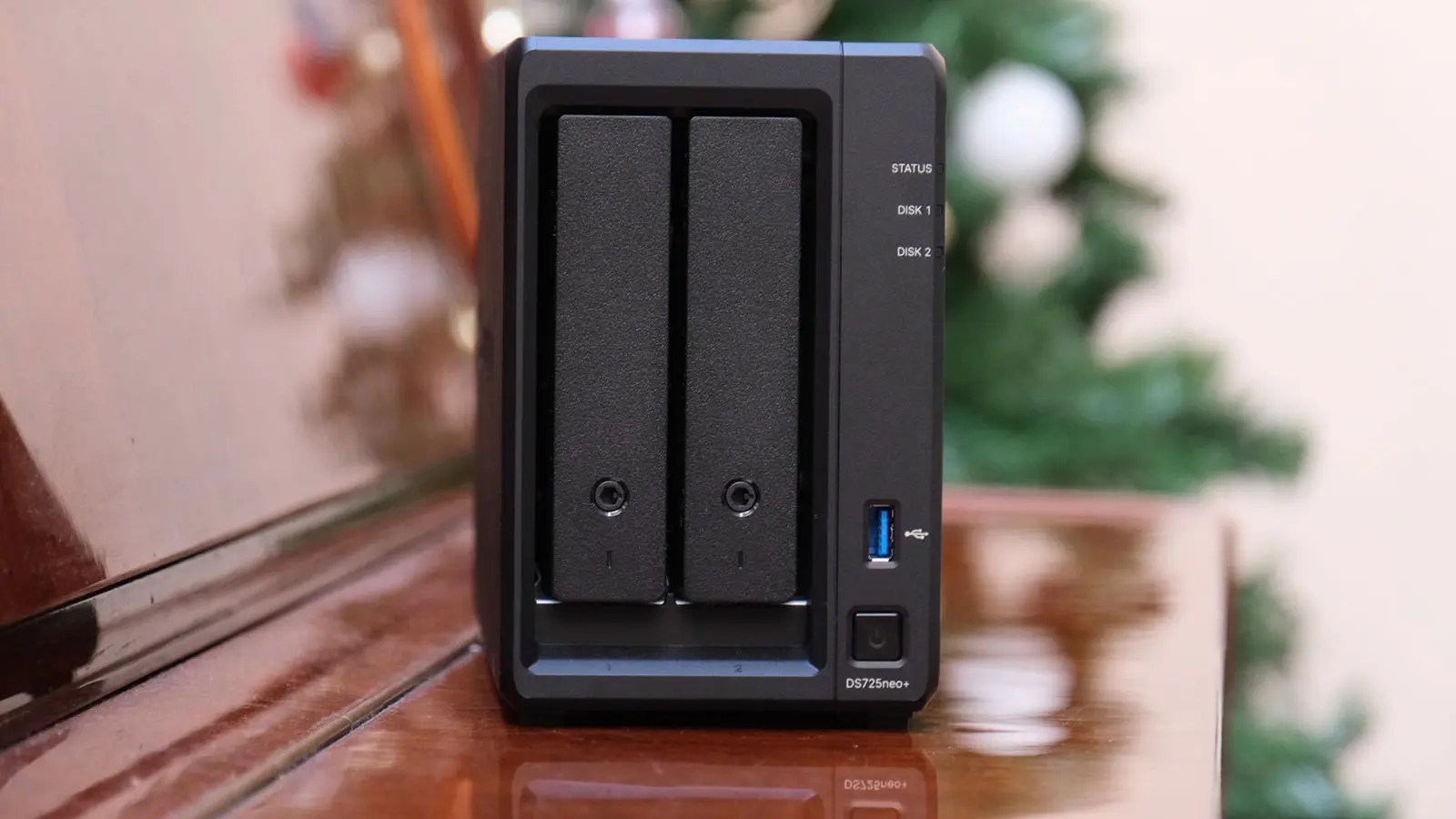
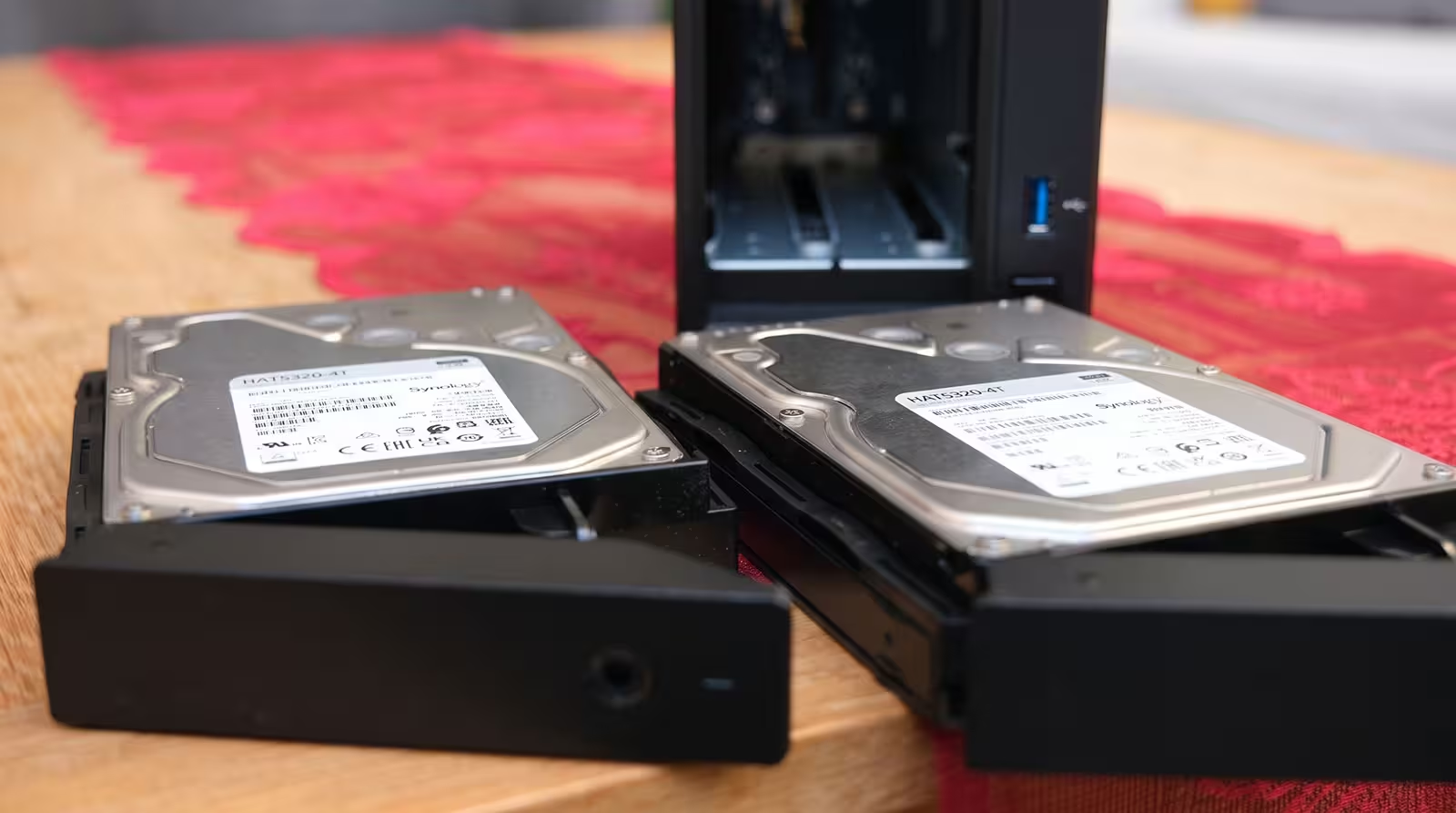
Da Synology DS725neo+ landede på mit skrivebord sammen med to Synology-harddiske på 4 TB til erhvervsbrug, besluttede jeg ikke blot at køre syntetiske test, men også at bruge den i hverdagen. DS725neo+ er modellen med to diskpladser i den nye neo+-serie, som Synology præsenterede i august 2026. Idéen er enkel: Samme platform som Plus-serien, men med RAM uden ECC i stedet for ECC-hukommelse for at sænke startprisen.
Oplysning: Synology har stillet enheden til rådighed til anmeldelsen. Alle praktiske erfaringer, testresultater og konklusioner er mine egne. Når producentens tal anvendes, fremgår det tydeligt.
I denne anmeldelse begynder jeg med udpakningen og to uventede netværksproblemer i de første 48 timer. Derefter ser jeg på hastigheden i praksis og dykker ned i det, jeg anser for den vigtigste grund til at købe en Synology: softwaren. Til sidst besvarer jeg det store købsspørgsmål: Skal du vælge neo+ eller Plus?
Design og byggekvalitet: En sort boks, der falder i ét med omgivelserne
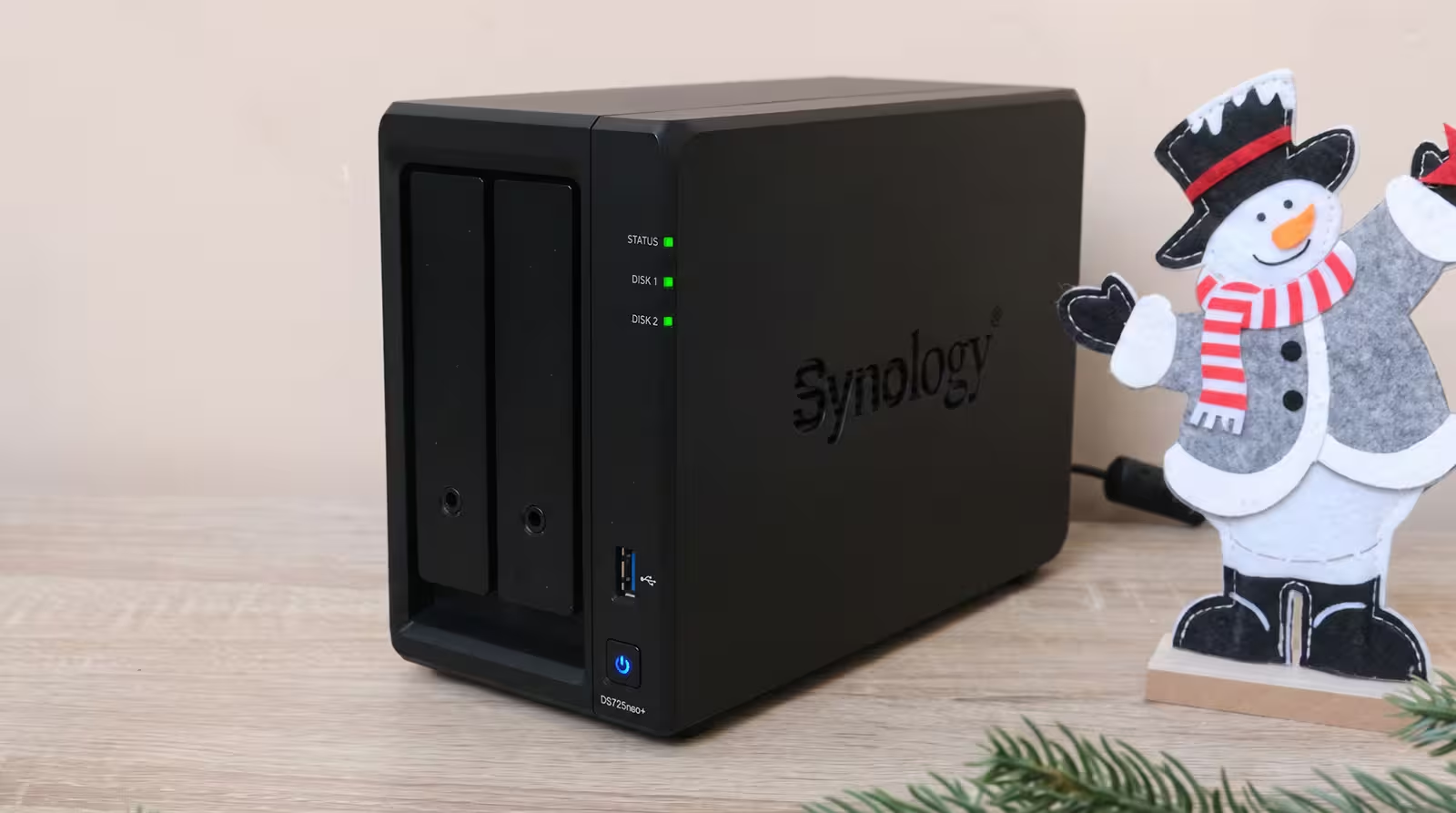
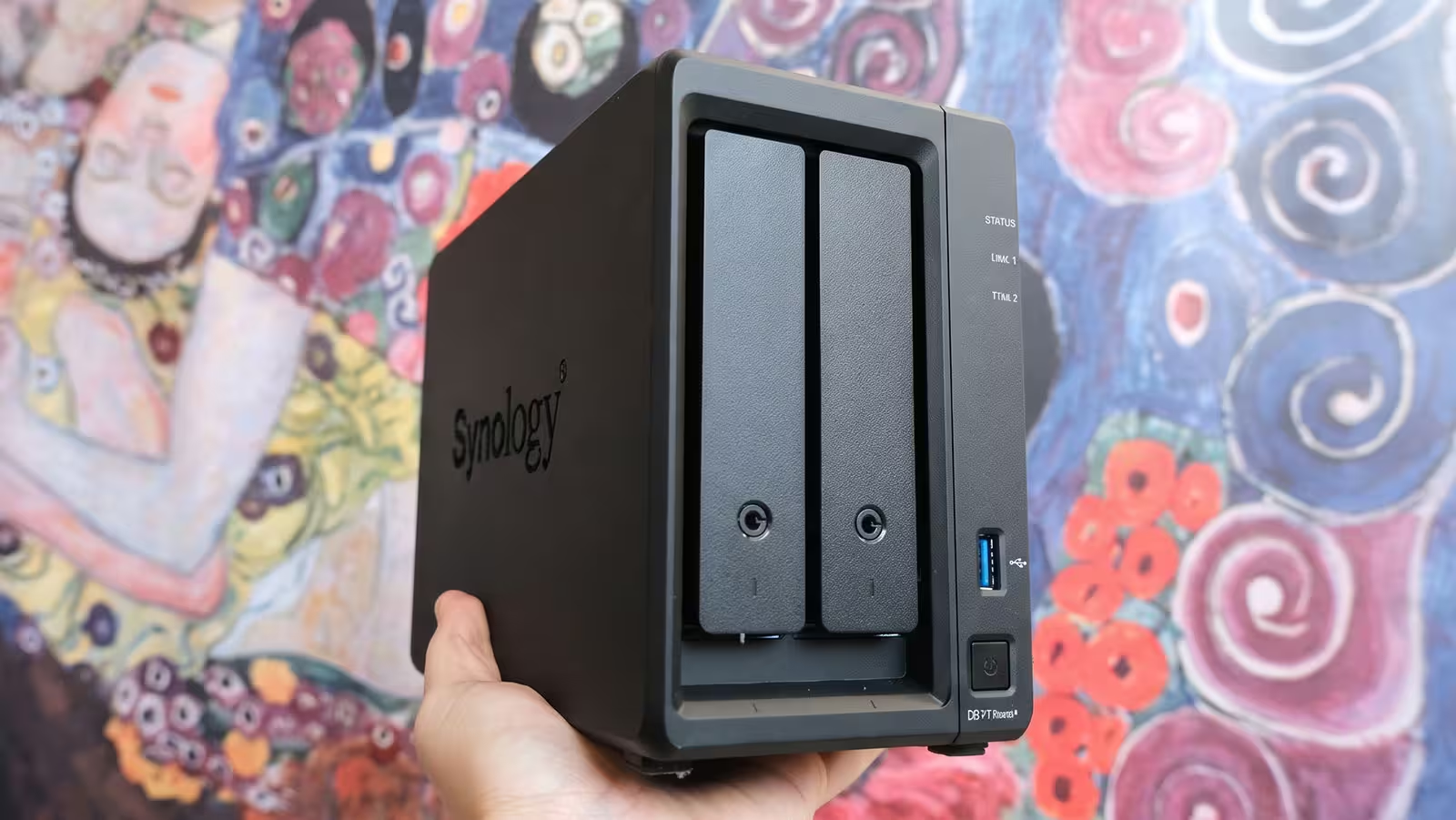
DS725neo+ er ikke skabt til at vække opsigt, og det er en fordel for en enhed, der skal stå diskret ved siden af en router eller på en hylde i årevis. Kabinettet er udført i matsort plast, måler 166 × 106 × 223 mm og vejer 1,51 kg uden diske. Den er let at placere ved siden af en skærm, på et tv-møbel eller i en reol.
Der er dog en fysisk detalje, du skal tage alvorligt: Den kompakte størrelse er ikke en undskyldning for at lukke enheden inde i et skab. De udskårne Synology-logoer på begge sider fungerer som luftindtag, og den 92 mm store blæser på bagsiden skal have plads til at lede den varme luft ud.
Ud over selve NAS-enheden indeholder æsken en strømforsyning på 65 W og en strømledning, to RJ-45 Ethernet-kabler, nøgler til at låse diskbakkerne samt monteringsskruer til 2,5-tommers diske. Du skal blot tilføje harddiskene for at komme i gang.
På forsiden sidder de to diskpladser, tændknappen og statuslamper for systemet, netværket og de enkelte diske. Allerede den første aften satte jeg pris på, at lamperne kan dæmpes eller styres efter en tidsplan i softwaren. På et kontor lægger man næppe mærke til dem, men i et mørklagt rum under en filmaften kan et par kraftige lysdioder være mere forstyrrende, end man skulle tro.
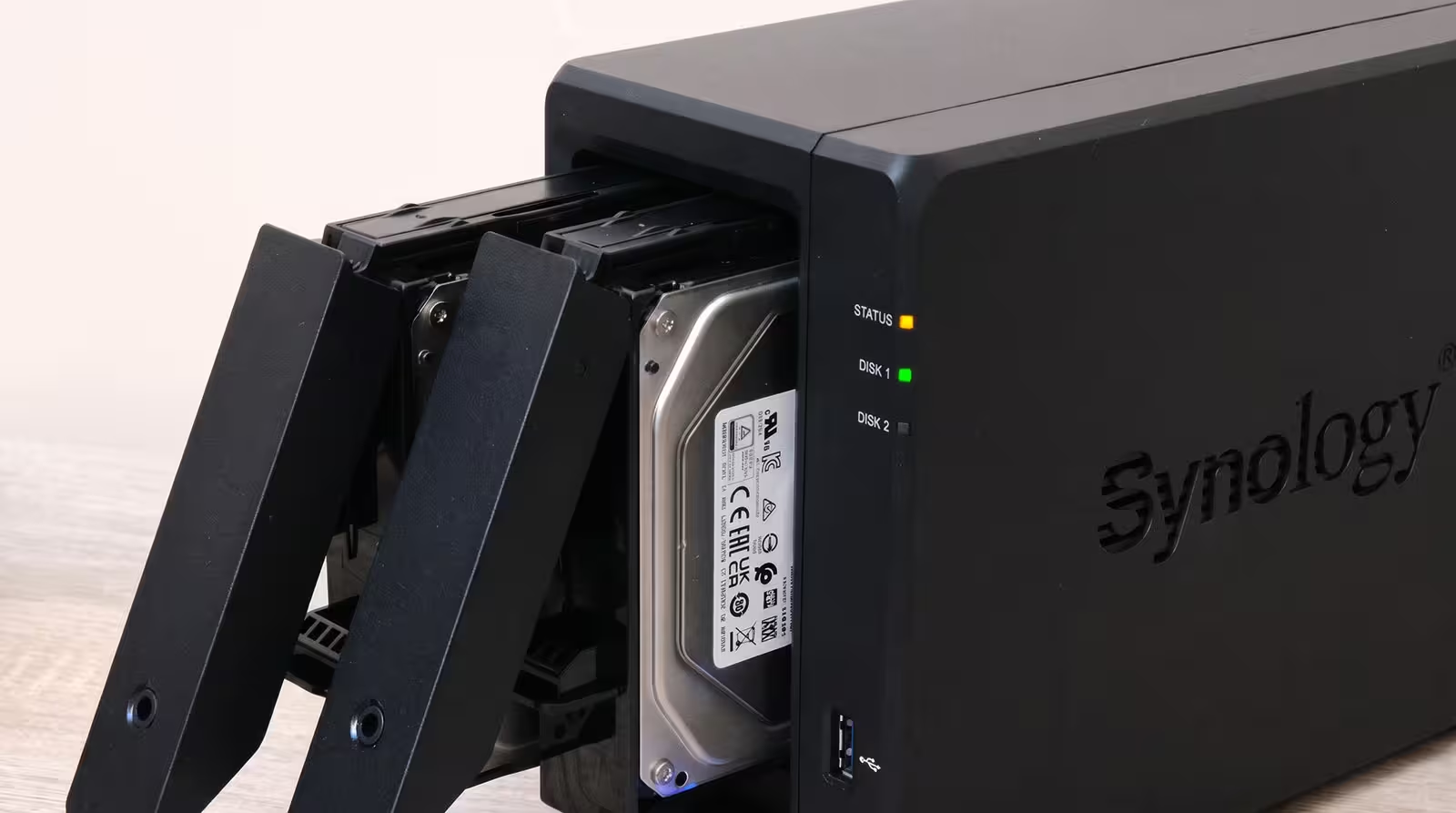
Diskbakkerne trækkes ud ved at trykke på udløseren øverst. Til 3,5-tommers diske behøver du intet værktøj: Læg disken i bakken, og klik fastgørelseslisterne på plads i siderne. Det tog under to minutter at installere mine to diske på 4 TB. Begge diskpladser understøtter udskiftning under drift, så en defekt disk kan skiftes uden at slukke systemet.
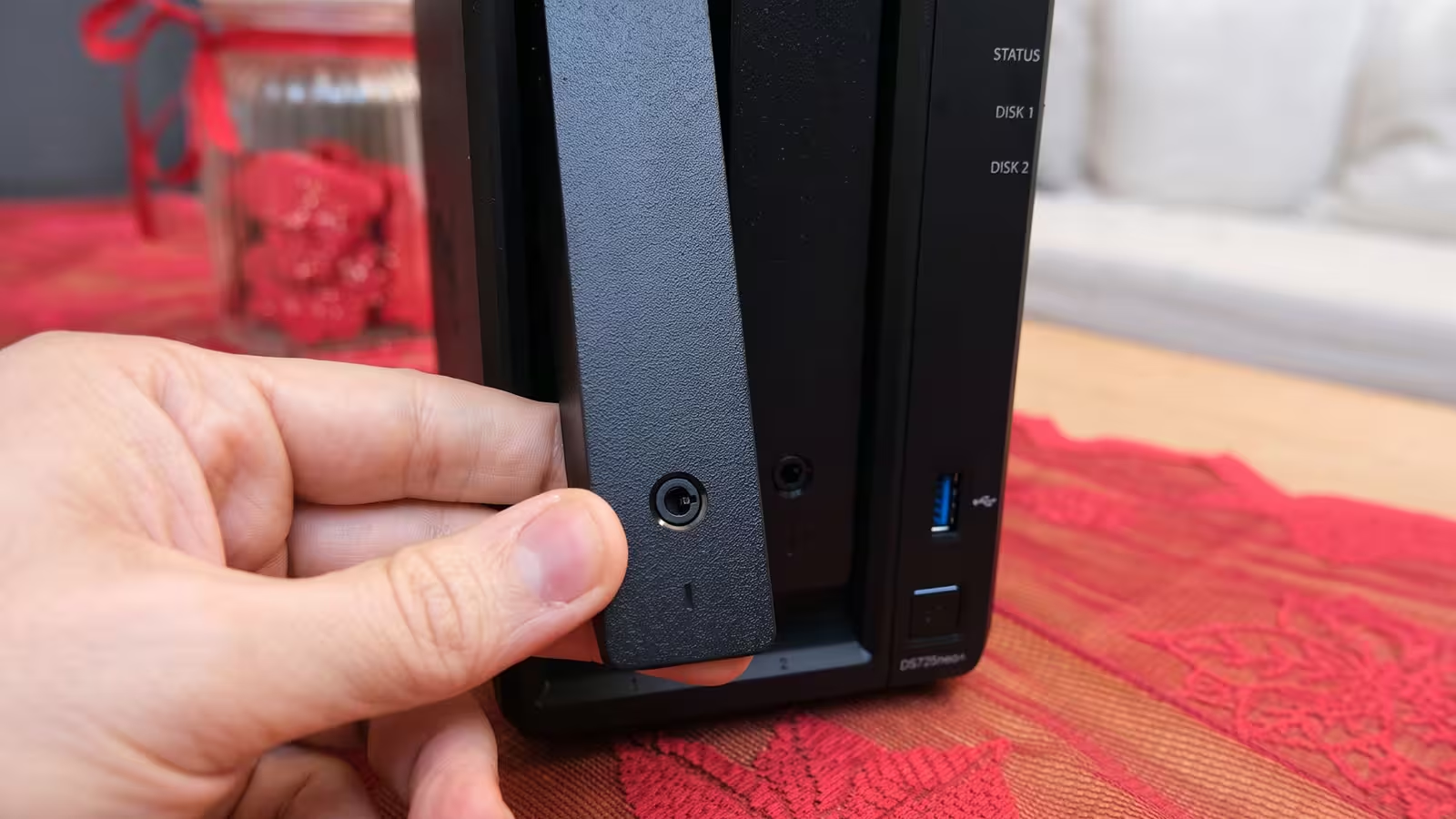
Den enkle montering er vigtig, fordi mange førstegangskøbere af en NAS aldrig har bygget en pc. Selve hardwaren er slet ikke svær at samle. Som jeg snart opdagede, ventede udfordringen et andet sted: på netværket.
Hardware: Samme Plus-model – minus tre bogstaver
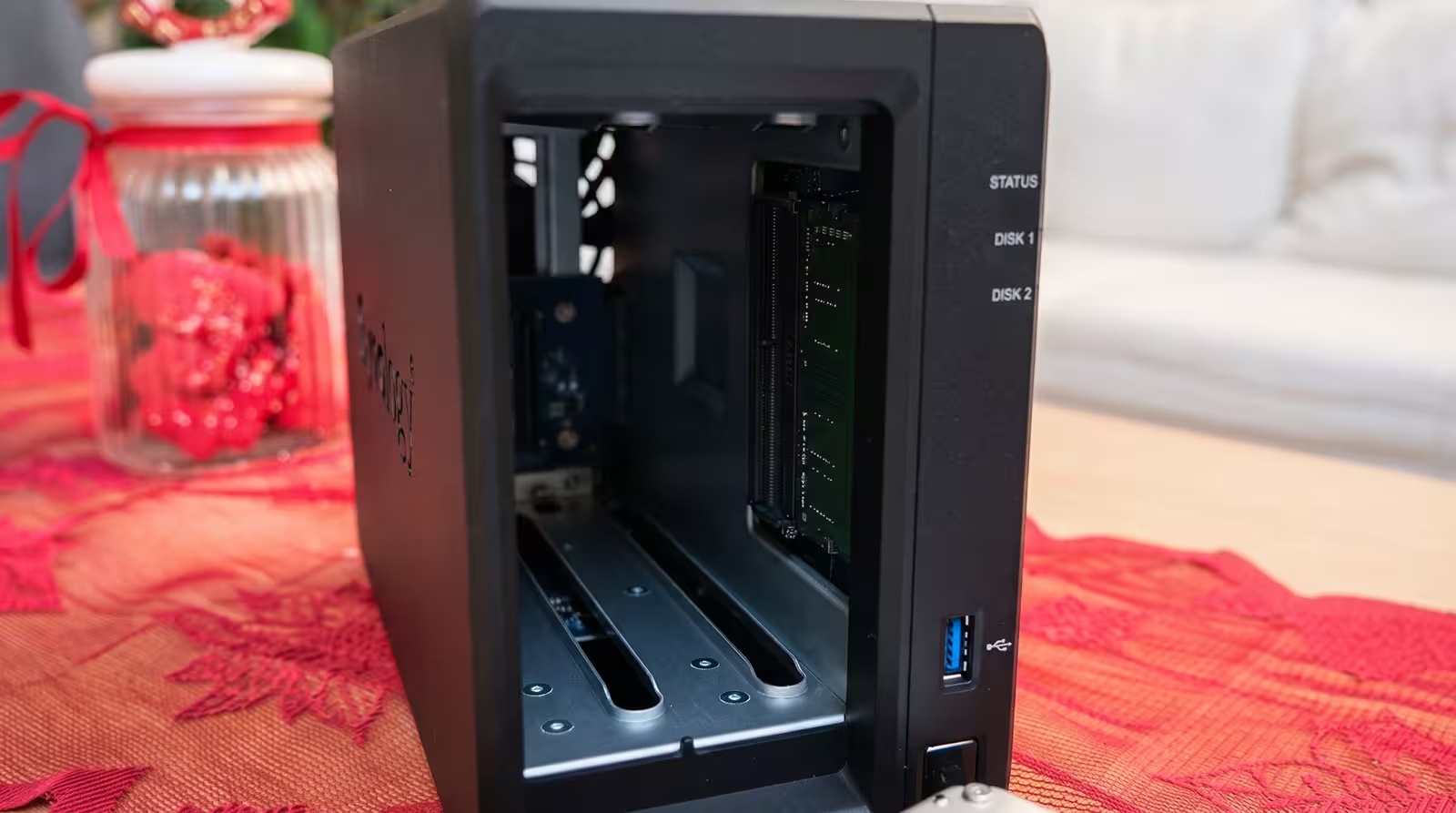
Hjertet i DS725neo+ er en AMD Ryzen R1600-processor med to kerner og fire tråde, en grundfrekvens på 2,6 GHz, en boostfrekvens på 3,1 GHz og understøttelse af AES-NI-hardwarekryptering. Den leveres med 4 GB DDR4-RAM uden ECC og har to SODIMM-pladser med understøttelse af op til 32 GB i alt. Specifikationerne er identiske med DS725+ med én undtagelse: Standardmodellen i Plus-serien leveres med ECC-hukommelse. Jeg vender tilbage til den praktiske betydning i sammenligningen nedenfor.
Komponent | Synology DS725neo+ specifikationer |
|---|---|
Processor | AMD Ryzen R1600 (2 kerner / 4 tråde, 2,6 til 3,1 GHz) |
Hukommelse | 4 GB DDR4 SODIMM uden ECC (2 pladser, kan udvides til 32 GB) |
Diskpladser | 2 × 3,5-tommers SATA-harddisk eller 2,5-tommers SATA-SSD (kan udskiftes under drift) |
M.2-pladser | 2 × M.2 2280 NVMe |
Netværk | 1 × 2,5GbE RJ-45, 1 × 1GbE RJ-45 |
USB | 1 × USB 3.2 Gen 1 |
Udvidelse | 1 × USB-C-udvidelsesport (til DX525, op til 7 diskpladser i alt) |
Køling | 1 × 92 mm blæser (tilstandene støjsvag, kølig og fuld hastighed) |
Mål og vægt | 166 × 106 × 223 mm, 1,51 kg (uden diske) |
Garanti | 3 år (kan udvides til 5 år på udvalgte markeder) |
Hardwaren er rigelig til fildeling, billedhåndtering, sikkerhedskopiering og et par lette tjenester, men det er ikke en server med ubegrænsede ressourcer. To processorkerner og 4 GB RAM er ikke skabt til at køre flere krævende virtuelle maskiner samtidig. Hvis det er planen, bør du enten afsætte penge til mere RAM med det samme eller vælge en model med fire kerner.
Hvornår gør 2,5GbE-porten en forskel? 2,5GbE-porten er den væsentligste hardwareopgradering og giver to en halv gange så meget båndbredde som almindelig Gigabit Ethernet. Netværkshastigheden bestemmes dog altid af det langsomste led. Hvis din router eller switch kun understøtter gigabit, eller hvis du som jeg bruger Wi-Fi i en del af hjemmet, kan porten ikke gøre mirakler alene. For at udnytte den fuldt ud skal hele forbindelsen – fra NAS-enheden gennem switchen til computerens netværksadapter – understøtte 2,5GbE.
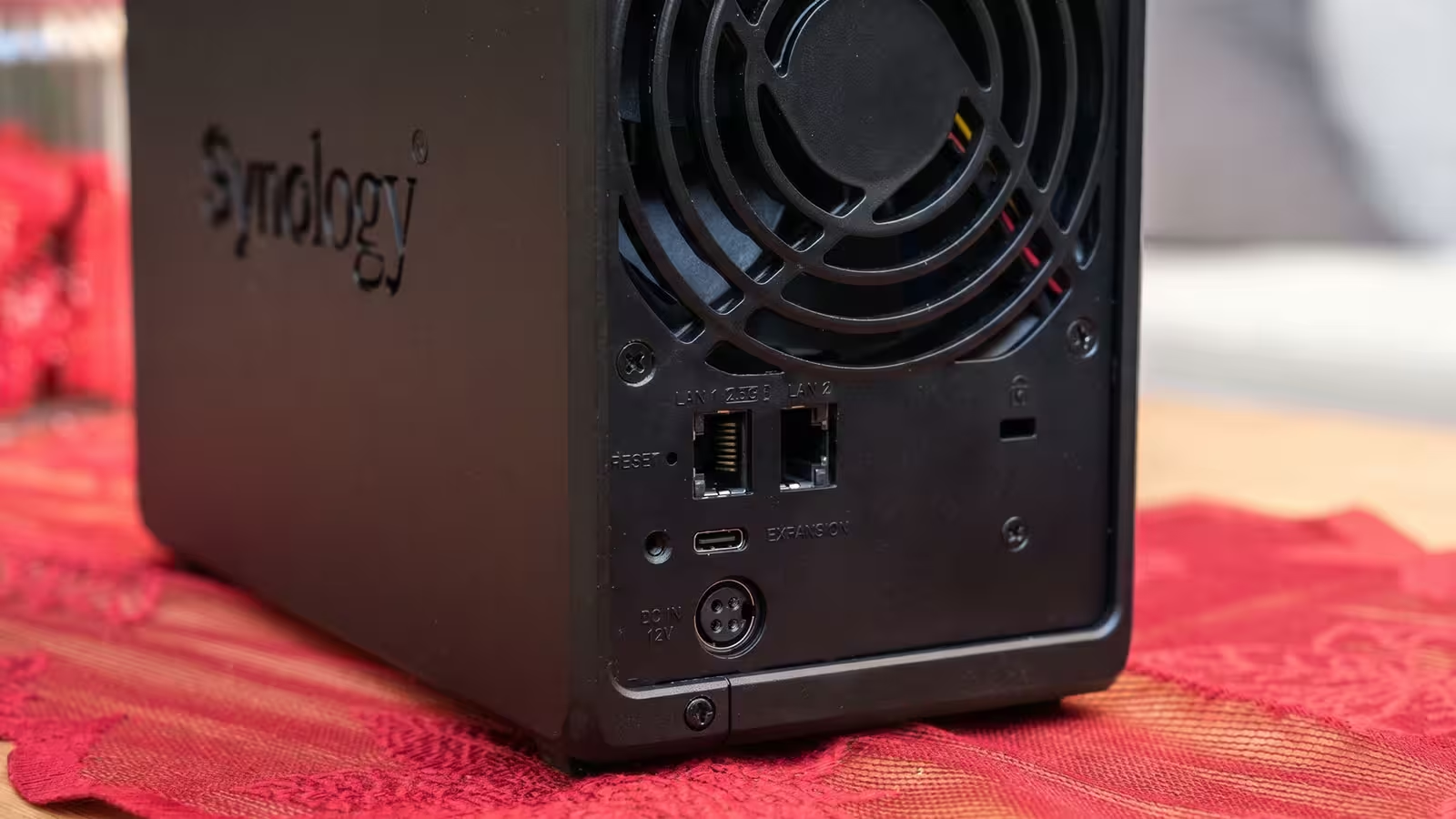
Den sekundære 1GbE-port kan bruges til at adskille trafik eller som reserveforbindelse. Forvent ikke, at to tilsluttede kabler automatisk fordobler hastigheden ved overførsel af én fil. En væsentlig begrænsning for avancerede brugere er, at kabinettet mangler en PCIe-udvidelsesplads. I modsætning til den ældre DS723+ kan modellen derfor ikke opgraderes til 10GbE. Netværkshastigheden er begrænset til 2,5GbE.
M.2-pladser: Ekstra fleksibilitet, men ikke nødvendigvis højere hastighed På undersiden giver to små dæksler værktøjsfri adgang til to M.2 2280 NVMe-pladser. De kan bruges til SSD-cache eller til at oprette en separat lagerpulje udelukkende med SSD'er, uden at de to primære diskpladser optages.
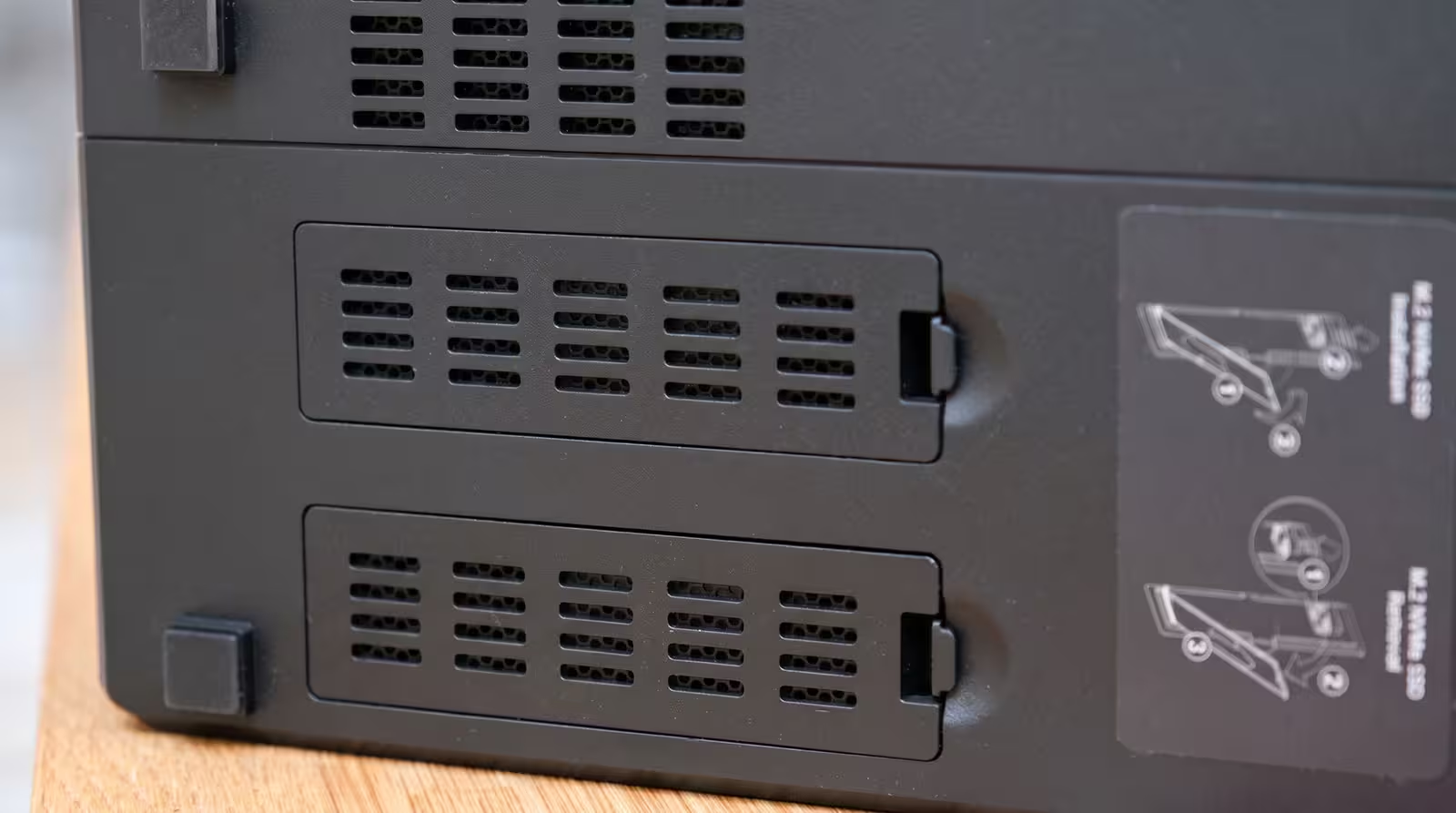 | 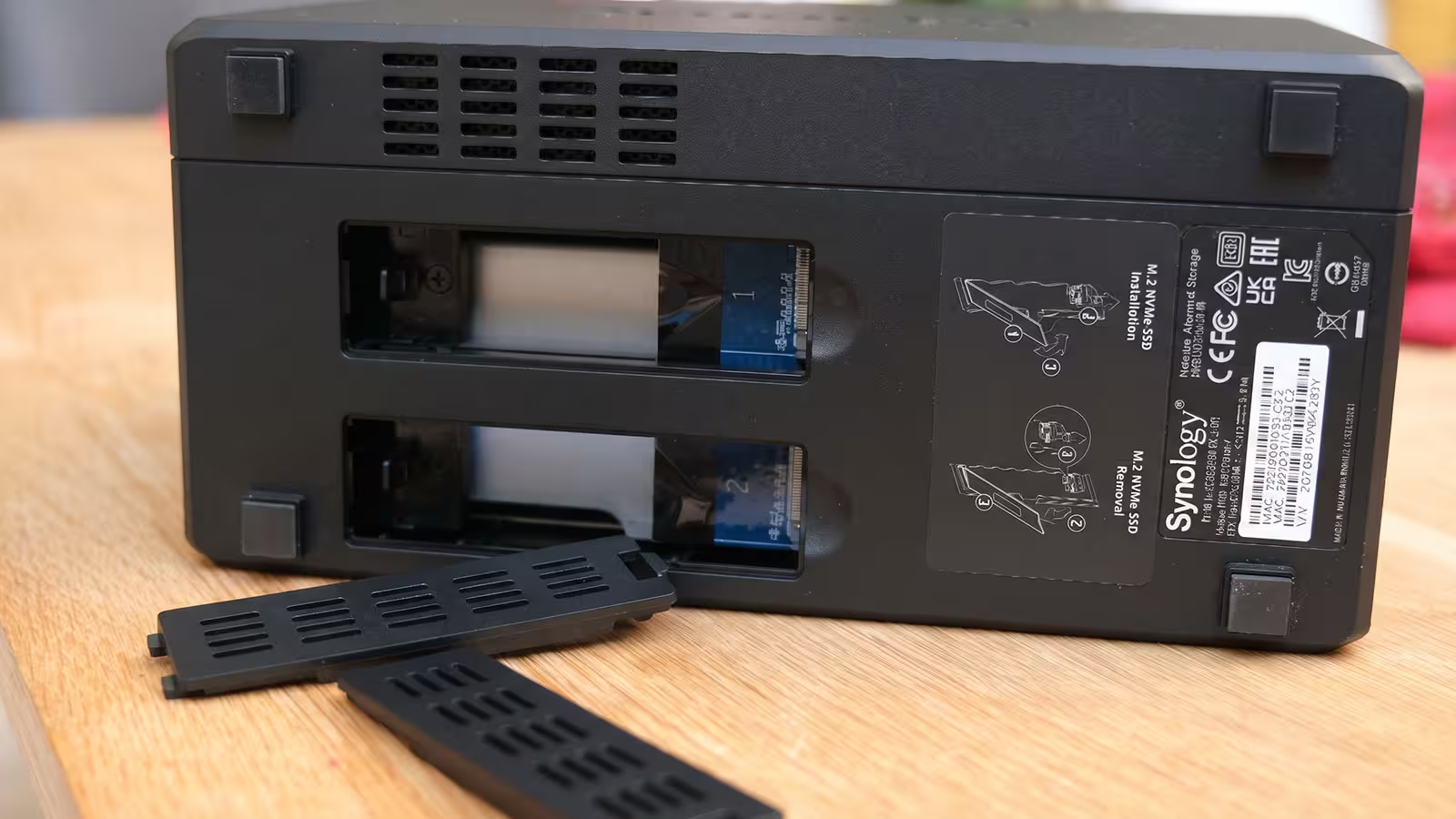 |
Husk to ting, før du køber NVMe-diske. For det første hjælper SSD-cache især ved gentagne, tilfældige læse- og skriveopgaver. Hvis du primært kopierer store videofiler og streamer film, vil en netværksopgradering gøre en langt større forskel. For det andet oplyser Synology udtrykkeligt i specifikationerne, at fuld funktionalitet kun garanteres med diske på den officielle kompatibilitetsliste. DSM 7.3 fjernede begrænsningerne for 3,5-tommers harddiske og 2,5-tommers SATA-SSD'er fra andre producenter på Plus-modeller fra 2025, men en M.2-lagerpulje eller cache kræver stadig validerede NVMe-SSD'er. Jeg testede kun enheden med Synologys egne diske. Hvis du vil købe lager fra en anden producent, bør du først kontrollere Synologys kompatibilitetsliste for netop denne model.
Udvidelse med DX525 og eksterne porte USB-C-porten på bagsiden er udelukkende beregnet til Synologys DX525-udvidelsesenhed. Den kan hverken bruges til at slutte NAS-enheden til en computer som en ekstern disk eller som en almindelig USB-C-port. En DX525 tilføjer fem diskpladser, så der er syv i alt. Ifølge Synology giver det op til 168 TB rå kapacitet med diske på 24 TB. Husk, at den brugbare plads afhænger af RAID-konfigurationen, og at udvidelsesenheden og de ekstra diske tilsammen er en betydelig investering.
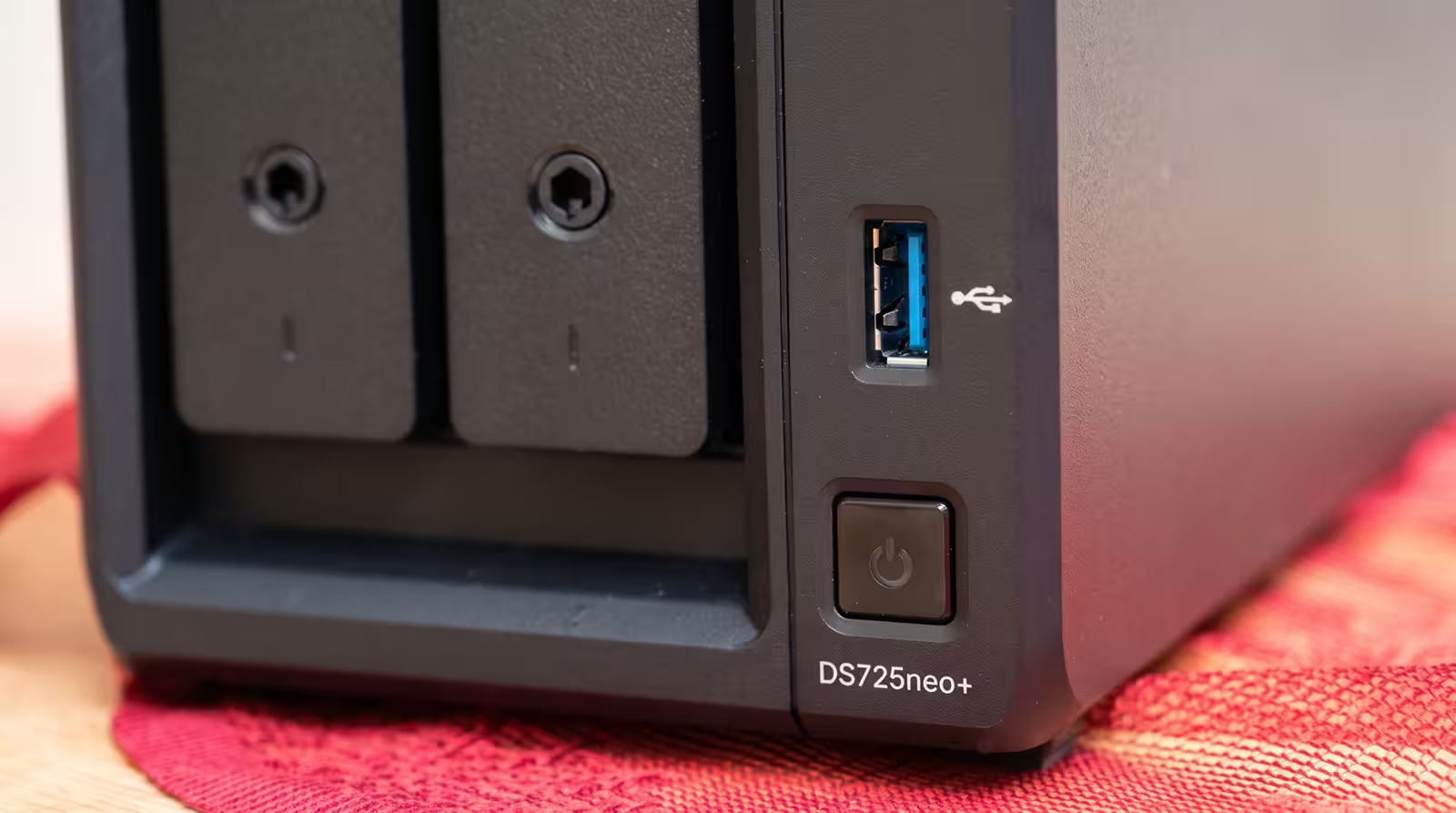
Den ene USB 3.2 Gen 1-port på forsiden kan bruges til eksterne harddiske til lokal sikkerhedskopiering, USB-nøgler eller et kommunikationskabel til en UPS. Kun én USB-port er i underkanten. Hvis du både bruger en UPS og vil sikkerhedskopiere til en ekstern USB-disk, skal du skifte kabler.
Støj og strømforbrug: Støjsvag, men ikke lydløs
Synology angiver et støjniveau på 17,9 dB(A), målt i hvile med Synology-diske på én meters afstand. Jeg havde ikke laboratorieudstyr til at kontrollere tallet, men i praksis kunne jeg ikke høre køleblæseren, heller ikke under belastning, med enheden placeret blot en meter fra mit skrivebord.
Jeg vil dog kalde den støjsvag frem for lydløs. Mekaniske harddiske til erhvervsbrug har deres egen karakteristiske lyd under læsning og skrivning, og den kan høres i et helt stille rum om natten. Underlaget har også stor betydning for, om vibrationerne forstærkes eller dæmpes.
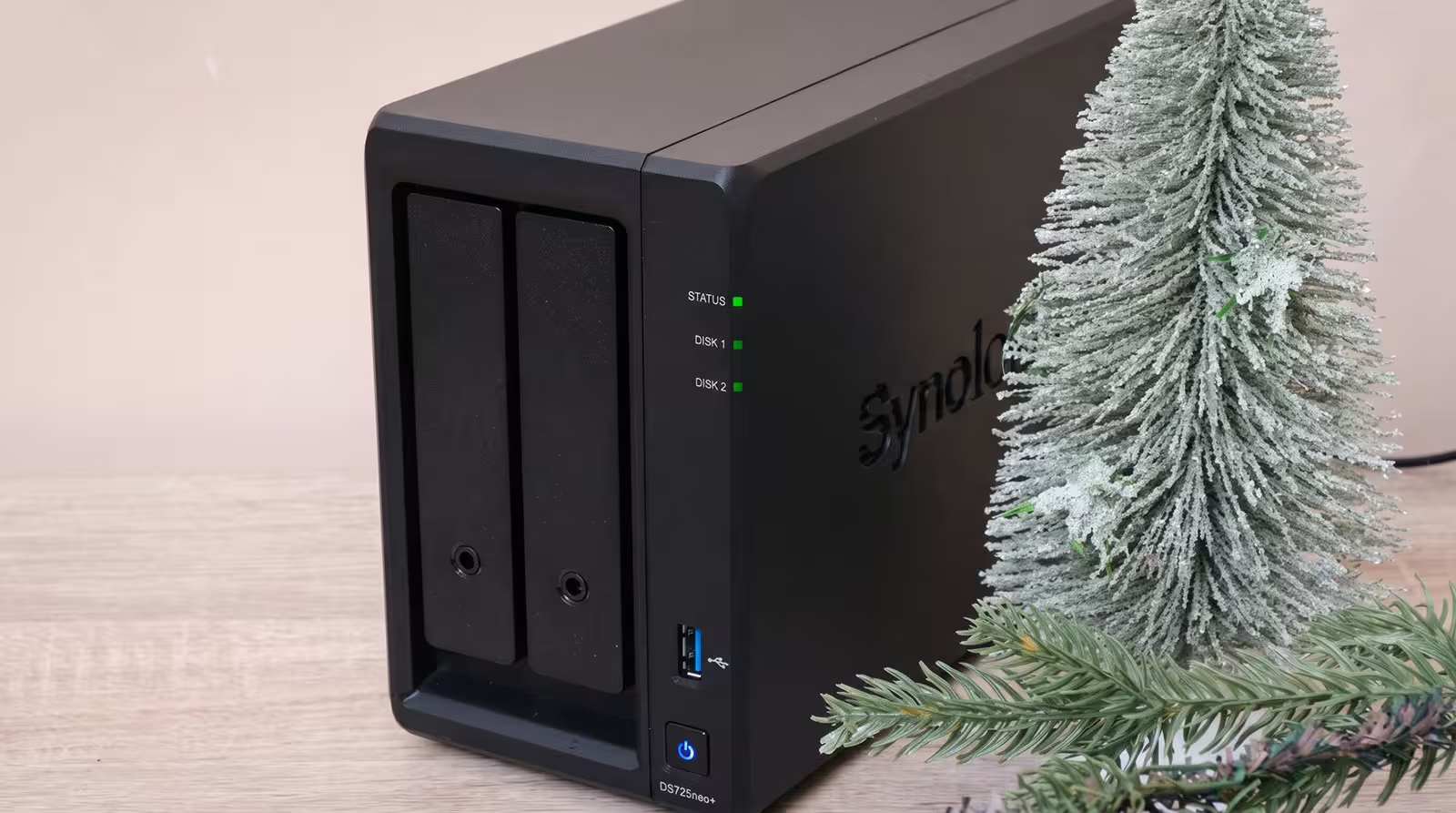
Synology angiver strømforbruget til 20,41 W ved diskaktivitet og 7,87 W, når harddiskene er i dvale. Det er igen producentens laboratorietal, og forbruget varierer afhængigt af diske og aktive pakker. Selv med en fejlmargin er det ganske fornuftigt for en enhed, der er tændt i mange timer, og omtrent på niveau med en sparepære.
Jeg bruger også den indbyggede strømplan: Enheden slukker hver nat kl. 00.30 og starter igen kl. 08.30. Hvis du opretter en strømplan, skal du koordinere den med dine sikkerhedskopieringer. Du kan ikke slukke NAS-enheden ved midnat og samtidig forvente, at telefonens billeder kopieres om natten. Den tilsyneladende harmløse strømplan gav mig også en overraskelse på andendagen, hvilket fører os videre til opsætningen.
Opsætning: Det fortæller brochurerne ikke
De fleste hurtigstartvejledninger får opsætning af en NAS til at lyde som en opgave, der blot kræver et Ethernet-kabel og en browseradresse. Hvis NAS og computer er tilsluttet samme router, passer det som regel. Jeg valgte imidlertid en lidt anden fremgangsmåde og løb ind i problemer to gange. Begge gange var netværket – ikke hardwaren – årsagen.
Udfordring 1: Direkte forbindelse til en pc Min router står i et andet rum end mit skrivebord, så under den første opsætning sluttede jeg NAS-enheden direkte til computerens Ethernet-port. Installationen af DSM-operativsystemet og oprettelsen af en administratorkonto gik uden problemer. Men da NAS-enheden genstartede for at anvende indstillingerne, mistede jeg forbindelsen. Ingen webadresse kunne åbnes, og Synology Assistant viste en installationsfejl på min Windows-computer.
Forklaringen er enkel: Ved en direkte kabelforbindelse er der ingen DHCP-server til at tildele en IP-adresse. NAS-enheden tildeler derfor sig selv en linklokal adresse i området 169.254.x.x, og computeren ved ikke nødvendigvis, hvor den skal finde den. Her er løsningen, der virkede for mig uden ekstra software:
I Windows' netværksforbindelser (
ncpa.cpl) aktiverede jeg deling af internetforbindelse (ICS), så computerens Wi-Fi-forbindelse blev delt med Ethernet-porten. Dermed fungerede computeren som DHCP-server.I Kommandoprompt (
cmd) kørte jegarp -aog ledte i tabellen efter en MAC-adresse, der begyndte med90-09-d0, Synologys hardwarepræfiks.Ved denne MAC-adresse stod to IP-adresser: én i området
169.254.x.xog en anden (192.168.137.106), som Windows ICS havde tildelt. Da jeg indtastede den anden IP-adresse efterfulgt af port5000i browseren, åbnede DSM's administrationsside med det samme.
Konklusionen er, at en direkte forbindelse fungerer, men ikke er den nemmeste måde at begynde på. Er du ny i NAS-verdenen, så foretag den første opsætning ved siden af routeren og spar dig selv besværet.
Udfordring 2: Det tilknyttede Z:-drev ville ikke åbne næste morgen Efter at have flyttet NAS-enheden hen til routeren tilknyttede jeg dens hovedmappe som drev Z: i Windows (\\192.168.0.100\home). Det føltes som at åbne en lokal mappe på computeren, når jeg arbejdede med filerne på NAS-enheden. Det varede indtil næste morgen.
Enheden var slukket ved midnat og startede igen kl. 08.30 efter planen. Da jeg klikkede på drev Z:, viste Windows en fejl: Det lokale enhedsnavn er allerede i brug. Et hurtigt netværkstjek viste, at routeren ved genstart havde tildelt NAS-enheden 192.168.0.101 i stedet for .100, mens Windows stadig ledte efter gårsdagens adresse.
Som hurtig løsning fjernede jeg den fastlåste drevtilknytning via Kommandoprompt (net use Z: /delete /y) og tilknyttede drevet igen. For at løse problemet permanent gik jeg i DSM til Kontrolpanel > Netværk > Netværksinterface og ændrede IPv4-konfigurationen fra automatisk (DHCP) til Manuel, så IP-adressen ikke længere ændrede sig. Siden da slukker NAS-enheden hver nat, starter hver morgen, og drev Z: fungerer uden problemer.
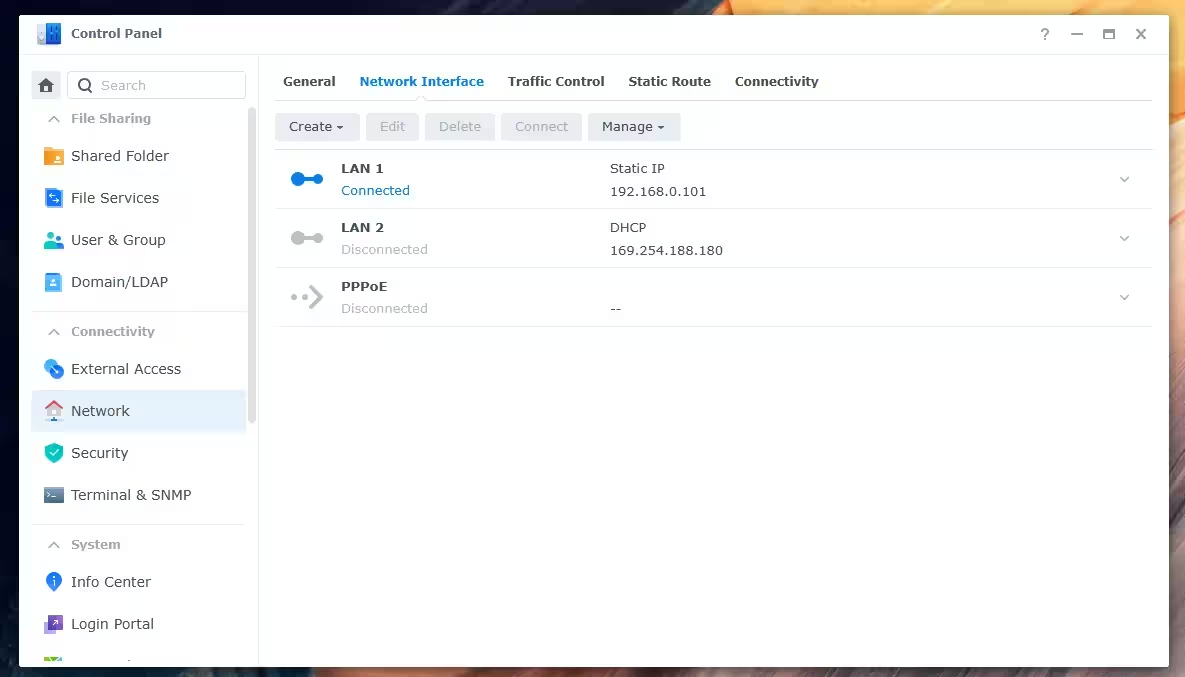
To råd, hvis du vil undgå problemet: Giv din NAS en fast IP-adresse fra begyndelsen, og opret, hvis routeren understøtter det, en DHCP-reservation i routeren frem for at indstille en manuel statisk IP-adresse i DSM. Resultatet er det samme, men du mindsker risikoen for IP-konflikter med andre enheder på netværket.
Lageropsætning: Den anden disk er ikke en sikkerhedskopi
Jeg konfigurerede de to diske på 4 TB i SHR (Synology Hybrid RAID, svarende til RAID 1 i en opsætning med to diske) og brugte filsystemet Btrfs. I denne konfiguration spejler den anden disk den første i realtid. Ud af 8 TB rå kapacitet får du cirka 4 TB nominel lagerplads og lidt mindre efter systemformatering. Til gengæld går ingen filer tabt, hvis én disk får en hardwarefejl. Du indsætter en ny disk og lader systemet genopbygge diskgruppen.
Her opstår dog den største misforståelse om NAS: En spejlet disk er ikke en sikkerhedskopi. Sletter du en fil ved en fejl, forsvinder den fra begge diske samtidig. Bliver enheden stjålet eller ødelagt af en overspænding, rammes begge diske i samme kabinet.
Det hjælper at betragte databeskyttelse som tre separate lag:
Redundans (RAID/SHR): Beskytter oppetiden, når en fysisk disk svigter.
Versionshistorik og snapshots: Beskytter mod utilsigtet sletning, fejlagtige ændringer og ransomware.
Uafhængige sikkerhedskopier: Kopier på en separat disk eller en anden adresse, hvis selve NAS-enheden går tabt.
DS725neo+ har værktøjer til alle tre lag, som jeg gennemgår i afsnittet om sikkerhedskopiering. Husk fra begyndelsen, at Btrfs ikke automatisk beskytter dine filer. Filsystemet danner blot grundlaget for snapshots, som du selv skal aktivere og planlægge.
I hverdagen: Fra skrivebordet til hjemmebiografen
Da netværket først fungerede stabilt, blev DS725neo+ en naturlig del af tre områder i min hverdag.
1. Ét samlet arkiv til stationær og bærbar computer Jeg fordeler arbejdsdagen mellem en stationær og en bærbar pc. Tidligere tog det tid at flytte videofiler mellem dem med eksterne diske, og det førte uundgåeligt til dubletter og spredte mapper. Nu er drev Z: tilknyttet på begge computere og peger på det samme arkiv. En fil, jeg gemmer fra den bærbare, dukker straks op på den stationære, og store projektarkiver behøver ikke længere optage lokal SSD-plads på begge maskiner.
Der er dog en praktisk grænse: Opsætningen er fremragende til arkivering og filoverførsel, men det er ikke praktisk at redigere en tung 4K-videotidslinje direkte fra et netværksdrev over Wi-Fi. Til krævende videoproduktion er det fornuftigt at opbevare aktive arbejdsfiler på computerens interne NVMe-SSD og bruge NAS-enheden til råoptagelser, færdigeksporterede filer og langtidsarkivering.
2. Filmstreaming til tv og laserprojektor Den mest fornøjelige forbedring derhjemme har været at bruge enheden som medieserver. Jeg flyttede hele min samling af film og serier til NAS-enheden. Nu er der ikke længere brug for USB-nøgler, en tændt pc i et andet rum eller HDMI-kabler over gulvet. Uanset om vi ser film på tv'et i stuen eller tænder 4K-laserprojektoren om aftenen, streames filmene problemfrit fra den lille sorte boks via Plex og delte SMB-mapper. Alle 4K-filer med høj bitrate, jeg prøvede, blev afspillet uden buffering, og selv i et stille rum forstyrrede NAS-enheden ikke oplevelsen.
Betegnelsen 4K-afspilning fortæller dog ikke hele historien. Her viser enhedens største hardwarebegrænsning sig: AMD Ryzen R1600 har ingen integreret grafikprocessor. Så længe modtagerenheden – eksempelvis et smart-tv, en medieboks eller en projektor – selv understøtter filformatet via direkte afspilning, sender NAS-enheden blot data over netværket, og det hele kører problemfrit. Hvis videoen skal transkodes under afspilningen, for eksempel til et ældre tv, ved inkompatible lyd- eller undertekstspor eller ved fjernstreaming over en langsom forbindelse, falder hele opgaven på de to processorkerner. De kan ikke følge med ved 4K-video. Har din medieserver brug for hardwaretranskodning, bør du vælge en anden model.
3. Automatisk sikkerhedskopiering af billeder fra vores telefoner I hjemmet viste dette sig at være den mest mærkbare forbedring i hverdagen. Vi installerede appen Synology Photos på både min og min kones telefon. Når vi kommer hjem, og telefonerne kobler sig på vores Wi-Fi, sikkerhedskopieres nye billeder og videoer automatisk til NAS-enheden i original kvalitet. Vi har begge adgang til et fælles familieområde, så vi ikke længere behøver at sende billeder frem og tilbage efter en familietur.
Ansigtsgenkendelse og gruppering efter motiv foregår lokalt på NAS-enheden. Ingen personlige billeder uploades derfor til eksterne cloudservere til AI-behandling, hvilket er en stor fordel for familiens privatliv. Tidslinje og kortvisning genereres automatisk ud fra billedernes metadata.
To praktiske råd fra hverdagen: Mobilernes operativsystemer begrænser baggrundsopgaver kraftigt for at spare strøm, så lad appen være åben på skærmen under den første sikkerhedskopiering af tusindvis af billeder. Når du derefter sletter billeder fra telefonen for at frigøre plads, er NAS-enheden ikke længere en sikkerhedskopi, men den eneste kopi. For uerstattelige familieminder er det derfor nødvendigt også at sikkerhedskopiere selve NAS-enheden.

"AI-entusiast. Jeg undersøger, hvordan kunstig intelligens former vores fremtid og arbejdsliv."


Diskussion
Skriv en kommentar
Kommentarer (8)
Hvordan håndterer man egentlig ransomware med denne opsætning? Snapshots hjælper, men hvis hele NAS tages, er Hyper Backup til ekstern kopi eneste løsning?
Brugte Synology i et lille studie, snapshots reddede os da en assistent slettede en mappe ved et uheld. Meget glad for gennemgangen af backup-lagene.
makes sense tbh, jeg ville nok vælge Plus hvis prisen kun er lidt højere, ECC virker værd at betale for.
Ok hardware og smart software, men prisbilledet vokser: diske, backup disk, 2,5GbE switch osv. God investering men skjulte omkostninger.
Praktisk og jordnært review. Lækkert med 4K streaming uden dongler, men ville gerne se mere om ældre tv og transkodning i praksis.
Er det virkelig trygt at vælge neo+ uden ECC? Føles lidt som at spare på forsikringen når det gælder familiebilleder…
Har kørt direkte kabel-opsætning før, godt tip med ICS, det reddede mig. Tip: sæt fast IP fra start, så slipper du for nattefejl og genmapper ;)
Wow, genkendeligt! Endelig samlet styr på film og billeder. Men husk, 2,5GbE kræver nyt udstyr, så regn med ekstra udgifter… stadig super nyttigt.