

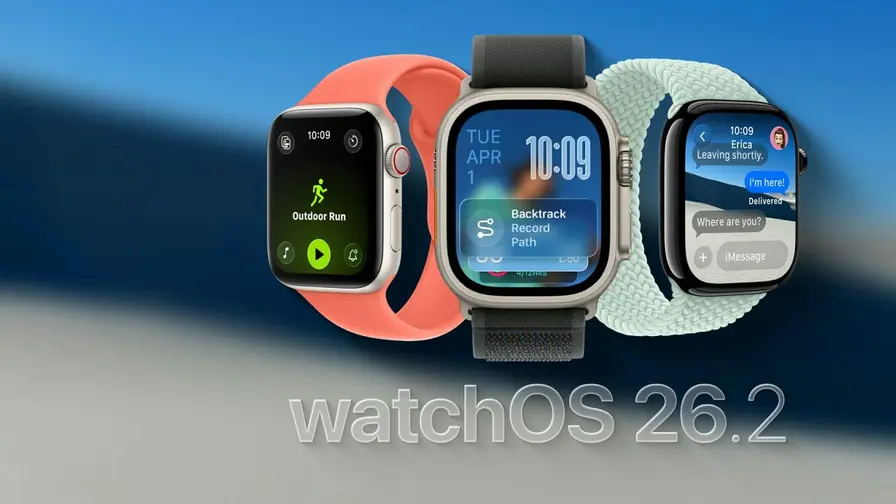
Apple finpudser løbende Watch med hver watchOS-opdatering, men nogle praktiske funktioner ligger stadig et par tryk væk. Hvis du har en Series 10, Series 11, Ultra 3 eller SE 3, kan disse tre undervurderede værktøjer gøre din dag enklere — de forbedrer natbordskomfort, træningsflow og navigation uden din telefon.
Våg blidt med Nightstand Mode
Nightstand Mode forvandler dit ur til en diskret natbordsklokke, når det lades op på siden. Skærmen viser store, blødt oplyste cifre og forbliver dæmpet, indtil du trykker eller giver uret en let knub, så du ikke bliver blændet kl. 03 om natten. Nyere watchOS-opdateringer har udjævnet dæmpningsadfærden og forbedret alarm-synkronisering med din iPhone, så morgenalarmer bliver konsistente på tværs af enheder.
Hvad Nightstand Mode gør for dig
Ud over at vise tiden kan natbordstilstand vise kommende alarmer og lade dig snooze direkte fra skærmen. Det er en enkel måde at have et stort, læsbart display ved sengen uden at aktivere en fuld skærm, som forstyrrer mørket. Funktionen er især nyttig for personer, der ønsker en minimal natrutine og mindre lysforurening på soverummet.
Teknisk set ændrer Nightstand Mode displayorienteringen, tilpasser lysstyrken og lader uret fungere som en simpel alarmenhed, mens det er forbundet til strømkilden. For modeller med forbedret strømstyring og Always-On-skærm kan funktionens indstillinger påvirke batterisperformance, så vær opmærksom på dine individuelle præferencer.
For at aktivere Nightstand Mode:

- Åbn Indstillinger på dit Apple Watch.
- Tryk på Generelt (General) og slå Nightstand Mode til.
- Placer uret på sin side, mens det er tilsluttet strøm, for at bruge natbordsvisningen.
Tips og fejlfinding
- Hvis skærmen ikke tænder, når du trykker, tjek at uret rent faktisk lader – nogle opladere kan miste kontakt, hvis uret ikke er korrekt placeret.
- Har du problemer med alarm-synkronisering, så genstart både iPhone og Apple Watch og kontrollér, at begge kører den nyeste watchOS/iOS-version.
- Justér lysstyrken i Indstillinger, hvis cifrene stadig virker for kraftige — især nyttigt i helt mørke rum.
- Hvis du bruger et magnetisk natbordstilbehør eller bæreskal, så test, om det påvirker kontakten mellem oplader og ur.
Nightstand Mode er en af de enklere Apple Watch-funktioner, men dens styrke ligger i subtiliteten: den forstyrrer ikke søvnen, giver hurtig adgang til alarmer og kræver næsten ingen opsætning.
Samlink træninger i én sammenhængende session
Hvis din træning består af opvarmning, løb, styrketræning og nedkøling, fragmenterer det at stoppe og starte individuelle træninger dine data. Trænings-appen (Workout) giver dig mulighed for at bygge brugerdefinerede, kædede sessioner, så flere aktiviteter kører som en samlet tidslinje. Funktionen var oprindeligt målrettet multisportsatleter, men understøtter nu mange almindelige kombinationer — praktisk når du vil have en samlet registrering af en varieret træning.
Hvorfor kædede træninger er nyttige
Kædede træninger bevarer kontinuiteten i dine målinger: tempo, puls, kalorier og tid bliver registreret i ét løbende datasæt i stedet for flere separate poster. Det gør det nemmere at analysere samlet arbejdsmængde, restitutionstid og effekt af overgangene mellem discipliner (fx fra cardio til styrke). For brugere, der synkroniserer til Apple Health eller tredjeparts-platforme som Strava eller TrainingPeaks, giver en samlet session et renere dataflow og simplificerer efterfølgende analyse.
Sådan bygger du en kædet træning
- Åbn Workout-appen og rul til den aktivitet, du ønsker.
- Vælg Opret træning (Create Workout) eller Brugerdefineret (Custom), og tilføj segmenter i den rækkefølge, du vil have dem.
- Angiv varigheder, mål eller automatiske overgange, gem rutinen og start den, når du træner.
Under opbygningen kan du sætte tid, distance, kalorier eller pulszoner som mål for hvert segment. Du kan også vælge automatiske overgange (fx skift til næste segment når et mål er nået) eller manuelle skift, hvis du foretrækker at kontrollere flowet selv.
Praktiske eksempler
- Triathlon: Svømning → Cykling → Løb — hvert segment gemmer fag-specifikke målinger og samlet distance.
- Gym-session: Opvarmning → Intervalløb → Styrketræning → Udstrækning — hjælper med at holde oversigt over indsats og restitution.
- HIIT & mobilitet: Kort opvarmning → flere korte HIIT-intervaller → mobilitetssektion — bevare pulsprofilen gennem hele træningen.
Data og integration

Kædede træninger gemmes i Health-appen som en enkelt session med indlejrede segmenter. Det betyder, at dine samlede kalorier, maksimumpuls, gennemsnitspuls og varighed er let tilgængelige, mens analysesoftware kan trække mere detaljerede segmentopdelte data. Brugere, der analyserer træningsøkonomien eller planlægger periodisering, vil særligt få glæde af den kontinuerlige tidslinje.
En smule eksperimentering hjælper dig med at finde det rette flow, men når rutinen er gemt, er den klar til genbrug når som helst. Tilføj flere variationer (fx forskellige styrkesektioner) i flere brugerdefinerede rutiner for at dække ugeplanen i fitnessprogrammet.
Naviger uden data med Offline Maps
Offline Maps bringer sving-for-sving-anvisninger og ruteforhåndsvisninger til håndleddet, selv uden mobildata eller en parret iPhone i nærheden. Download området, du får brug for, på din iPhone — åbn Apple Maps, tryk på din profil og vælg Offline Maps — og de gemte regioner synkroniseres til uret, når der er nok lagerplads. Du vil stadig få haptiske signaler og simple på-skærmen-anvisninger, mens du udforsker områder med dårlig dækning.
Hvordan Offline Maps fungerer
Offline Maps gemmer kortdata, ruter og relevante kortsymboler lokalt, hvilket tillader GPS-baseret positionering og navigation uden løbende dataforbindelse. Apple Watch bruger indbygget GPS (på modeller med GPS) til at måle bevægelse og position og viser trinvis navigation samt vibrerende vejledninger (haptics) til venstre/højre eller retningsskift.
Offline maps tips:
- Download by- eller ruteområder via Wi‑Fi før du rejser — større områder kræver mere plads.
- Kontrollér tilgængelig plads på uret, så store kortområder kan synkroniseres uden fejl.
- Planlæg ruter på din iPhone eller direkte på uret i forvejen for at sikre glidende navigation offline.
Praktiske overvejelser og begrænsninger
Offline-navigation er en stor fordel ved vandreture, cykelture eller rejser i områder med begrænset mobildækning. Dog skal du være opmærksom på følgende:
- Offline-kort kræver nok ledig lagerplads på både iPhone og Apple Watch for at synkronisering kan finde sted.
- Nogle detaljer som live-trafikopdateringer, tredjeparts POI-opdateringer eller rutebytningsforslag baseret på trafik kræver aktiv dataforbindelse og er ikke tilgængelige offline.
- For længervarende ture anbefales det at tage en powerbank eller batterioptimerende indstillinger i brug, da GPS-navigation bruger mere strøm end normal standby.
Hvis du ofte bruger uret til navigation, kan det betale sig at administrere offlinekort regelmæssigt: fjern gamle områder, download nye destinationer før rejser og hold både iPhone og Watch opdateret.
Fejlsøgning og god praksis
- Har du ikke adgang til offlinekort på uret, så tjek, at du har aktiveret synkronisering i Apple Maps og at både iPhone og Watch har nok batteri og plads.
- Kalibrér din Apple Watch GPS ved at gå en kort tur udenfor og lade uret opfange satellitsignalet, hvis positionen virker upræcis.
- Gem flere små regioner i stedet for et kæmpe område, hvis du mangler plads — så beholder du fleksibiliteten uden at fylde hele lageret.
Offline Maps gør det muligt at stole på dit håndled som en selvstændig navigationsenhed, hvilket øger friheden ved udendørs aktiviteter og rejser uden at være afhængig af mobilforbindelse.
Disse tre små funktioner gør Apple Watch mere nyttigt i hverdagen: en mindre påtrængende natbordsklokke, glattere sammensatte træninger og pålidelig navigation uden data. De er nemme at aktivere og, når først opdaget, svære at undvære. Ved at udnytte Nightstand Mode, kædede træningssessioner og Offline Maps får du en bedre brugeroplevelse på Series 10, Series 11, Ultra 3 og SE 3 — og samtidig optimerer du dit smartwatch til daglig brug, træning og rejse.
Yderligere råd til avancerede brugere
Avancerede brugere kan kombinere disse funktioner med andre watchOS- og iOS-funktioner for at få endnu mere udbytte: automatisk genopladningsplanlægning, individuelle træningskomplikationer på urskiven til hurtig start af kædede træninger, og at bruge genveje i iOS til at initiere rutiner, der inkluderer offline-ruteplanlægning. Desuden kan udviklere af tredjepartsapps udnytte HealthKit- og Workout-API'er til at udvide funktionaliteten af kædede træninger og offline-navigering, hvilket øger mulighederne for sportsapps og rejseassistenter.

Uanset om du ser efter bedre søvnkomfort, mere sammenhængende træningsdata eller navigation uden internet, er disse funktioner værd at undersøge — og de kan ofte spare dig tid og bekymringer i hverdagen.
.webp)
"Softwareudvikler med en passion for nyheder. Jeg skriver om kodning, open source og cyber-sikkerhed."
Diskussion
Skriv en kommentar
Kommentarer (2)
Er offline maps virkelig pålideligt uden iPhone? Tænker gps nøjagtighed og batteri — kan det klare en hel dag på vandretur uden powerbank?
Nightstand er faktisk smart, ikke for vildt men så roligt om natten. Kædede træninger lyder fedt, skal lige eksperimentere. Offline maps yes pls, håber lageret holder