

Samsung's Galaxy Z TriFold er ikke bare en iøjnefaldende foldetelefon — den er et fleksibelt produktivitetsværktøj. Med en 10‑tommers OLED-skærm, der kan fungere både som en kompakt telefon og som en tablet‑størrelse skærm, kan TriFold også fungere som en trådløs sekundær skærm til Windows‑pc'er, uden kabler og uden ekstra hardware. Denne funktion gør den særligt interessant for mobile professionelle, der ønsker at øge skærmpladsen uden at slæbe rundt på en separat ekstern skærm.
Gør TriFold til en PC‑sekundærskærm — trådløst
Hvis du har brug for ekstra skærmplads på farten, understøtter Galaxy Z TriFold Miracast‑baseret trådløs spejling via Samsungs Second Screen‑funktion. Det betyder, at du hurtigt kan udvide eller spejle dit Windows‑skrivebord til TriFold uden rodede kabler eller en dockingstation. Miracast bruger normalt Wi‑Fi Direct til at etablere en direkte trådløs forbindelse mellem PC og enheden, hvilket reducerer afhængigheden af et fælles netværk og ofte giver lavere forsinkelse sammenlignet med simple netværksbaserede casting‑metoder.
How to connect (quick steps)
- On the Galaxy Z TriFold: open Indstillinger > Connected devices > Second screen and enable the feature. Aktivér funktionen i telefonens indstillinger for at gøre enheden synlig for Windows‑pc'en. Hvis du vil optimere, sørg for at TriFold er låst op eller vågen under parring.
- On Windows: go to Indstillinger > System > Display and choose "Connect to a wireless display" — or press Windows + K to open the Cast menu. Vælg den viste TriFold‑enhed; Windows viser normalt enhedsnavnet som en listepost under tilgængelige trådløse skærme.
- Pair the devices and choose Extended Mode to use the TriFold as an additional monitor or Mirror Mode to duplicate your screen. Vælg Udvidet (Extended Mode), hvis du vil bruge TriFold som ekstra skrivebordsplads, eller Spejl (Mirror Mode), hvis du vil have samme indhold på begge skærme.
Disse hurtige trin dækker den typiske opsætning, men i praksis kan du møde variationer baseret på Windows‑version, PC‑hardware og netværkskonfiguration. Nogle business‑pc'er med streng netværkspolitik kan blokere Miracast, og visse Wi‑Fi‑adapters drivere kræver opdatering for stabil tilslutning. Hvis forbindelsen går tabt, er det ofte nok at deaktivere og genaktivere Second Screen på TriFold eller genstarte pc'ens trådløse adapter.
Tekniske detaljer: Miracast overfører skærmbilleder ved at komprimere frames i realtid og sende dem via en sikker Wi‑Fi Direct‑kanal. Det betyder, at billedkvalitet og latens afhænger af både sender‑ og modtagerens processorkraft, samt signalstyrke i miljøet. For højere opdateringsbehov, som ved videoredigering eller spil, kan du opleve begrænsninger i forhold til en kablet HDMI‑forbindelse; til dokumentredigering, browserarbejde og referencemonitoring er trådløs casting dog ofte helt tilstrækkelig.
Hvorfor det betyder noget for mobil produktivitet
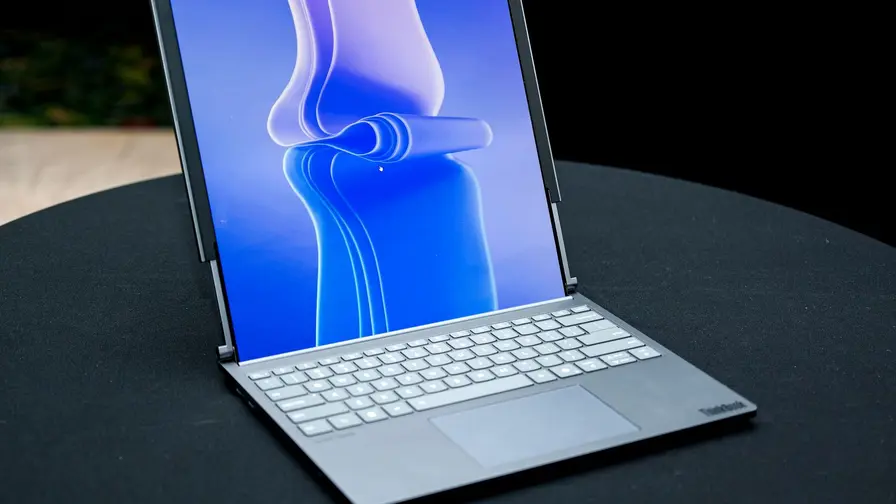
Tænk på TriFold som en bærbar 10‑tommers ekstern skærm, der kan foldes sammen og gå i lommen. Funktionen ændrer, hvordan du kan arbejde uden for kontoret: videoeditorer kan trække preview‑vinduer ud på TriFold, mens hovedtidslinjen forbliver på laptoppen; udviklere kan bruge TriFold til at vise dokumentation, logs eller testbrowsere; skribenter og forskere kan have referencedokumenter, noter eller browserfaner åbne på TriFold, mens de primære skriveprogrammer kører på hovedskærmen.
Fordelene ved en sådan opsætning inkluderer øget multitasking, bedre oversigt over komplekse opgaver og reduceret behov for at skifte mellem vinduer. For dem, der arbejder i felten, på tog eller i små mødelokaler, eliminerer TriFold behovet for at bære en separat bærbar skærm eller en stor dockingstation. Samtidig muliggør den trådløse løsning et mere ryddeligt arbejdsmiljø uden ekstra kabler.
Brugsscenarier og workflow‑eksempler:
- Grafik- og videoproduktion: Placer preview, scopes eller referencebilleder på TriFold for at holde hovedtidslinjen fri.
- Feltarbejde og salg: Vis præsentationer, produktdemoer eller kataloger på TriFold, mens du noterer kundeinput på din laptop.
- Fjernarbejde: Brug TriFold til at holde kommunikationen (chat, e‑mail) synlig, mens du arbejder i regneark eller tekstbehandling på den primære skærm.
- Programmering og test: Placer dokumentation, terminalvinduer eller emulatorer på TriFold for hurtig reference.
Ud over rent praktiske fordele kan det mentale aspekt af at have mere synligt arbejdsrum forbedre fokus og reducere kontekstskift. Når du har et dedikeret område til referencemateriale, mindsker du tiden brugt på at minimere og maksimere vinduer eller navigere i faner.

Get more with Samsung's Second Screen app
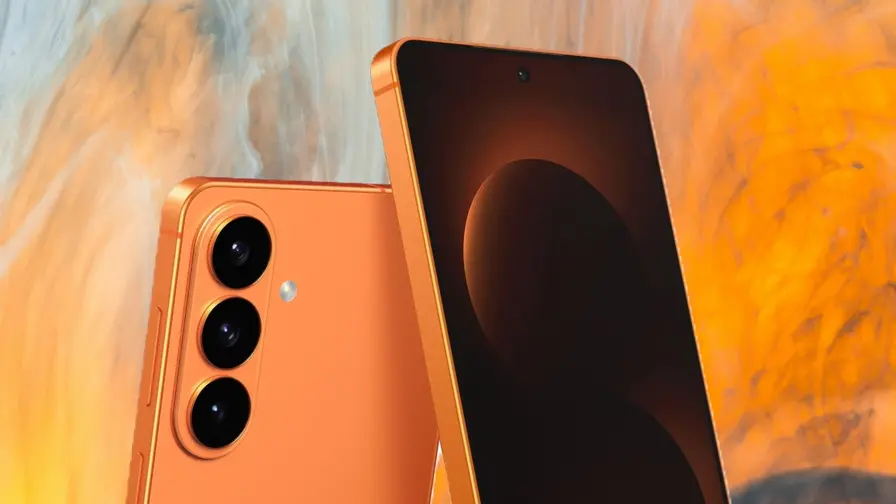
Installation af Samsungs Second Screen‑app på din Windows‑maskine åbner ekstra kontrolmuligheder: juster billedformat og opløsning, aktiver automatisk forbindelse ved genkendelse, og administrer strømsynkronisering, så telefonen og pc'en opfører sig forudsigeligt. Appen kan hjælpe med at tilpasse billedformatet (f.eks. 16:10 vs. 16:9), styre skærmskalering og forbedre forholdet mellem billedkvalitet og netværksbåndbredde.
Praktiske funktioner og fordele ved Second Screen‑appen:
- Aspect ratio‑kontrol: Vælg hvordan indhold skaleres til TriFold‑panelet for at undgå forvrængning eller sorte bjælker.
- Auto‑connect: Appen kan huske og automatisk genoprette forbindelse til godkendte pc'er, hvilket er nyttigt, hvis du hurtig skal sidde ned og fortsætte arbejdet.
- Power sync og display sleep: Indstillinger, der synkroniserer skærmens dvaletid og opladningspolitikker for at undgå utilsigtet afbrydelse under præsentationer.
- Fejlfinding og diagnostik: Appen kan give logs og hjælpe med at identificere driver‑ eller kompatibilitetsproblemer på Windows‑siden.
Ved at bruge appens ekstra indstillinger kan du få TriFold til at fungere mere som en poleret sekundær arbejdsstation frem for blot et simpelt spejl. Det er især nyttigt for professionelle, der kræver stabilitet og forudsigelighed i deres mobile setup.
DeX, Extended Mode og hvad der mangler
TriFold kører allerede Samsung DeX på sin egen skærm og tilbyder et desktop‑lignende interface, når du har brug for et mere stationært arbejdsområde. DeX omdanner Android‑miljøet til et vinduesbaseret layout med tastatur‑ og museunderstøttelse, hvilket gør multitasking på en foldbar enhed mere effektiv. TriFold understøtter også en Extended Mode for casting til eksterne skærme og tv'er, så du både kan bruge enheden som hoved‑DeX‑terminal og som sekundær skærm for en Windows‑pc.

Én bekvem funktion, som endnu ikke er fuldt implementeret i Samsungs økosystem, er en letvægts, tap‑to‑cast‑paritet lignende den, Pixel Tablet tilbyder: en enkelttryk‑metode til at caste medier eller skærmindhold fra en Galaxy‑telefon til TriFold eller Samsung Tab‑enheder uden kompleks parring. En sådan funktion ville strømligne cross‑device workflows ved hurtigt at dele indhold mellem enheder i samme konto eller husstand.
Yderligere tekniske og brugsmæssige betragtninger:
- Latency og opdateringsfrekvens: Miracast‑oplevelsen er generelt rigelig til produktivitet, men ved grafisk krævende arbejde kan du mærke en forskel kontra kablede løsninger.
- Kompatibilitet: Ikke alle Windows‑pc'er implementerer Miracast ens; ældre Windows 10‑maskiner kan kræve driveropdateringer for optimal funktion.
- Sikkerhed: Når du bruger trådløs casting i offentlige netværk, skal du være opmærksom på synlighed og adgangskontrol — brug sikre forbindelser og godkendte enheder for at undgå utilsigtet deling.
Alt i alt blander Galaxy Z TriFold et iøjnefaldende foldbart design med reelt nyttig PC‑integration. For power‑brugere, der jonglerer med apps, previews og referencemateriale, er det en elegant måde at få en bærbar sekundær skærm uden at medbringe en ekstra klodset skærm. TriFold kan således ændre den praktiske hverdag for mobile professionelle, freelancere, feltarbejdere og alle, der ønsker at optimere arbejdspladsen uden at ofre mobilitet.
Tips til bedre oplevelse:
- Hold både TriFold og din PC på den seneste firmware og driverversioner for at minimere kompatibilitetsproblemer.
- Brug 5 GHz Wi‑Fi eller Wi‑Fi Direct, når det er muligt, for bedre båndbredde og lavere interferens.
- Når du har brug for maksimal stabilitet, overvej at bruge en kablet løsning (USB‑C til HDMI) til kritiske præsentationer, selvom trådløs casting normalt er tilstrækkelig.
- Optimer skærmindstillinger i Second Screen‑appen for at finde den bedste balance mellem billedkvalitet og ydeevne.
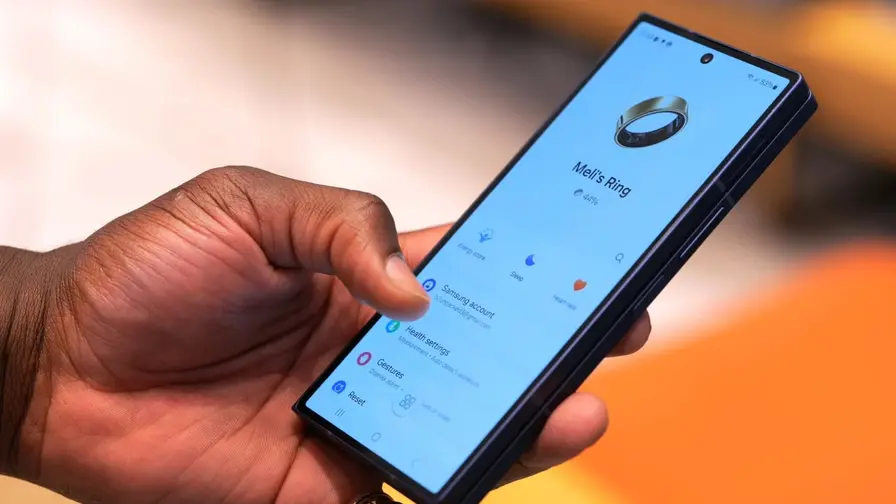
Sammenfattende: TriFold er ikke kun et designstunt; det er et gennemtænkt værktøj til mobil produktivitet, der kombinerer Samsungs erfaring med foldbare skærme og praktiske softwarefunktioner som DeX og Second Screen for at skabe et fleksibelt, trådløst arbejdsområde.

"Jeg skriver om forbrugerteknologi og tips til en smartere hverdag med digitale værktøjer."
Diskussion
Skriv en kommentar
Kommentarer (2)
Wow, 10 tommer i lommen, det kan blive vildt praktisk! Men pris, holdbarhed og foldemekanikken.. det afgør alt
Spændende idé, men virker Miracast stabilt på tog? Kan ikke lade være med at tænke på latency og batteridrænning, hmm...